
使用 Python 中的 Pandas 分析 TRAI 的移动数据速度
pythonserver side programmingprogramming更新于 2025/7/24 7:40:17
在本教程中,我们将使用 pandas 包分析移动数据速度。从 TRAI 官方网站下载移动速度。下载文件的步骤。
算法
1. 转到 [TRAI](https://myspeed.trai.gov.in/ ) 网站。
2. 向下滚动到页面末尾。
3. 您将找到不同月份的移动速度数据。
4. 下载 9 月份的移动数据速度。
让我们看看 CSV 文件中的列。
网络名称
网络技术
测试类型
速度
信号强度
状态
我们需要 pandas、numpy、matplotlib 库。让我们开始编码来分析数据。
示例
# 导入需要库
import pandas as pd
import numpy as np
import matplotlib.pyplot as plot
# 常量
DATASET = 'sept19_publish.csv'
NETWORK_NAME = 'JIO'
STATE = 'Andhra Pradesh'
# 列表以存储值
download_speeds = []
upload_speeds = []
states = []
operators = []
# 使用 pandas 导入数据集
data_frame = pd.read_csv(DATASET)
# 分配列名以便于访问
data_frame.columns = ['Network', 'Technology', 'Type Of Test', 'Speed', 'Signal Str
ength', 'State']
# 从数据集中获取唯一状态和运算符
unique_states = data_frame['State'].unique()
unique_operators = data_frame['Network'].unique()
print(unique_states)
print()
print(unique_operators)
输出
如果您运行上述程序,您将获得以下结果。
['Kolkata' 'Punjab' 'Delhi' 'UP West' 'Haryana' nan 'West Bengal'
'Tamil Nadu' 'Kerala' 'Rajasthan' 'Gujarat' 'Maharashtra' 'Chennai'
'Madhya Pradesh' 'UP East' 'Karnataka' 'Orissa' 'Andhra Pradesh' 'Bihar'
'Mumbai' 'North East' 'Himachal Pradesh' 'Assam' 'Jammu & Kashmir']
['JIO' 'AIRTEL' 'VODAFONE' 'IDEA' 'CELLONE' 'DOLPHIN']
继续...
# 获取与我们想要的一个网络相关的数据
# 我们之前已经声明了网络
# 过滤数据
JIO = data_frame[data_frame['Network'] == NETWORK_NAME]
# 遍历所有状态
for state in unique_states:
# 获取当前状态的所有数据
current_state = JIO[JIO['State'] == state]
# 从 current_state 获取下载速度
download_speed = current_state[current_state['Type Of Test'] == 'download']
# 计算 download_speed 平均值
download_speed_avg = download_speed['Speed'].mean()
# 从 current_state 获取上传速度
upload_speed = current_state[current_state['Type Of Test'] == 'upload']
# 计算 upload_speed 平均值
upload_speed_avg = upload_speed['Speed'].mean()
# 检查平均值是否为 nan
if pd.isnull(download_speed_avg) or pd.isnull(upload_speed_avg):
# 将两个速度都设为零
download_speed, upload_speed = 0, 0
else:
# 如果值不是 nan,则将状态附加到图中
states.append(state)
download_speeds.append(download_speed_avg)
upload_speeds.append(upload_speed_avg)
# 打印下载和上传平均值
print(f'{state}: 下载平均值 {download_speed_avg:.3f} 上传平均值 {upload _speed_avg:.3f}')
输出
如果您运行上述代码,您将获得以下结果。
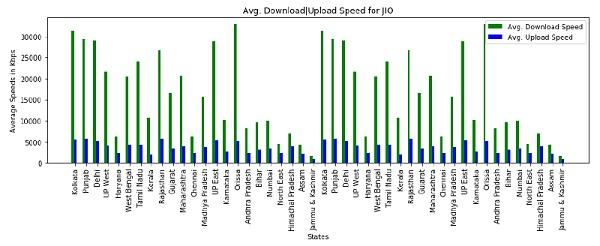
Kolkata: Download Avg. 31179.157 Upload Avg. 5597.086
Punjab: Download Avg. 29289.594 Upload Avg. 5848.015
Delhi: Download Avg. 28956.174 Upload Avg. 5340.927
UP West: Download Avg. 21666.673 Upload Avg. 4118.200
Haryana: Download Avg. 6226.855 Upload Avg. 2372.987
West Bengal: Download Avg. 20457.976 Upload Avg. 4219.467
Tamil Nadu: Download Avg. 24029.364 Upload Avg. 4269.765
Kerala: Download Avg. 10735.611 Upload Avg. 2088.881
Rajasthan: Download Avg. 26718.066 Upload Avg. 5800.989
Gujarat: Download Avg. 16483.987 Upload Avg. 3414.485
Maharashtra: Download Avg. 20615.311 Upload Avg. 4033.843
Chennai: Download Avg. 6244.756 Upload Avg. 2271.318
Madhya Pradesh: Download Avg. 15757.381 Upload Avg. 3859.596
UP East: Download Avg. 28827.914 Upload Avg. 5363.082
Karnataka: Download Avg. 10257.426 Upload Avg. 2584.806
Orissa: Download Avg. 32820.872 Upload Avg. 5258.215
Andhra Pradesh: Download Avg. 8260.547 Upload Avg. 2390.845
Bihar: Download Avg. 9657.874 Upload Avg. 3197.166
Mumbai: Download Avg. 9984.954 Upload Avg. 3484.052
North East: Download Avg. 4472.731 Upload Avg. 2356.284
Himachal Pradesh: Download Avg. 6985.774 Upload Avg. 3970.431
Assam: Download Avg. 4343.987 Upload Avg. 2237.143
Jammu & Kashmir: Download Avg. 1665.425 Upload Avg. 802.925
继续...
# 绘制图表'
fix, axis = plot.subplots()
# 设置条形宽度
bar_width = 0.25
# 重新排列状态的位置
re_states = np.arange(len(states))
# 设置宽度和高度
plot.figure(num = None, figsize = (12, 5))
# 绘制下载速度
plot.bar(re_states, download_speeds, bar_width, color = 'g', label = 'Avg. Download
Speed')
# 绘制上传速度
plot.bar(re_states + bar_width, upload_speeds, bar_width, color='b', label='Avg. Up
load Speed')
# 图表标题
plot.title('Avg. Download|Upload Speed for ' + NETWORK_NAME)
# x 轴标签
plot.xlabel('States')
# y 轴标签
plot.ylabel('Average Speeds in Kbps')
# 每个条形下方的标签,
# 对应于各州
plot.xticks(re_states + bar_width, states, rotation = 90)
# 绘制图例
plot.legend()
# 使图形布局紧凑
plot.tight_layout()
# 显示图形
plot.show()
输出
如果运行上面的图表,您将得到以下图表。
结论
您可以根据需要绘制不同的图表。通过绘制不同的图表来玩转数据集。如果您对本教程有任何疑问,请在评论部分中提及。
相关文章
有用资源
python 参考教程 - 该教程包含有关 python 的更多信息:https://www.cainiaomax.com/python/