
使用 colorchooser 模块更改 tkinter 窗口的背景颜色
tkinterpythongui-programming更新于 2024/2/9 16:44:17
Tkinter 提供了各种各样的模块和类库,我们可以使用这些模块和类库创建功能齐全的应用程序。Tkinter 还提供小部件来构建应用程序的组件和骨架。tkinter 中的 colorchooser 模块就是其中之一,它提供了大量颜色,以便用户可以根据自己的喜好选择和设置小部件的背景颜色。
要在应用程序中添加 colorchooser 功能,您必须首先使用 "from tkinter import colorchooser" 将此模块导入程序中。接下来,使用 colorchooser.askuser() 创建一个变量来显示调色板。
由于调色板中的所有颜色都已编入索引并按其索引号分隔,因此您可以指定颜色应从哪个元组开始。最后,用给定的变量括住背景颜色,以更改任何小部件的颜色。
示例
让我们通过一个例子来理解这一点。
# 导入库
from tkinter import *
from tkinter import colorchooser
# 创建窗口实例
win=Tk()
# 设置窗口的几何形状
win.geometry("700x350")
# 创建标签小部件
label=Label(win, text="This is a new Label text", font=('Arial 17 bold'))
label.place(relx=0.5, depend=0.2, anchor = CENTER)
# 调用函数显示调色板
color=colorchooser.askcolor()
# 通过拾取第一个来初始化颜色范围颜色
colorname=color[1]
# 配置背景颜色
win.configure(background=colorname)
win.mainloop()
输出
运行上述代码将显示一个带有标签小部件和调色板的窗口,要求用户选择颜色。
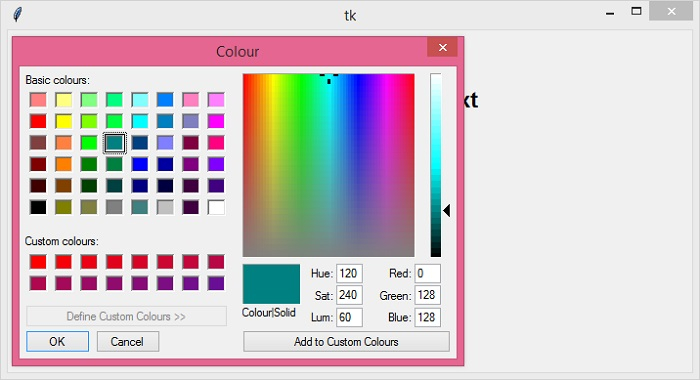
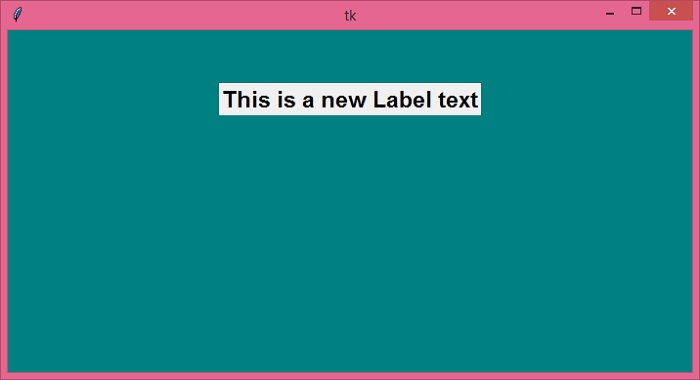
所选颜色将反映在窗口的背景颜色中。
相关文章
有用资源
python 参考教程 - 该教程包含有关 python 的更多信息:https://www.cainiaomax.com/python/

