
在 Python 中创建 tkinter 按钮
pythonserver side programmingprogramming更新于 2025/10/11 3:24:17
作为 Python 库,Tkinter 提供了多种在 tkinter 画布上创建按钮的方法。在本文中,我们将了解如何使用普通 tkinter 模块创建 tkinter 按钮,以及如何在不使用主题 tkinter 模块的情况下获取它。
使用 tkinter
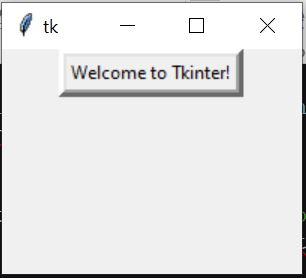
在下面的程序中,我们首先创建一个画布,然后应用 Button 方法创建一个按钮。我们导入整个 tkinter 模块,因此主题会应用到我们创建的按钮上。
示例
# 从 tkinter 模块导入所有内容
from tkinter import *

# 创建画布
canv = Tk()

# 打开画布
canv.geometry('200x150')

# 创建按钮
btn = Button(canv, text='Welcome to Tkinter!', bd='5',
            command=canv.destroy)

# 设置按钮位置。
btn.pack(side='top')

canv.mainloop()
输出
运行上述代码得到以下结果 −
使用 tkinter.ttk
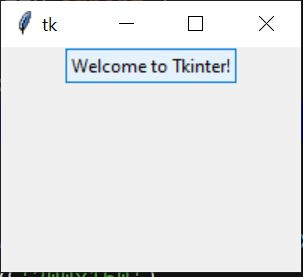
我们重复上述过程,但这次我们还包括 tkinter.ttk 模块。它没有边框 (bd) 选项,但当鼠标移到按钮上时,它会提供浅蓝色高亮颜色。
示例
# 从 tkinter 模块导入所有内容
from tkinter import *
from tkinter.ttk import *

# 创建画布
canv = Tk()

# 打开窗口
canv.geometry('200x150')

# 创建按钮
btn = Button(canv, text='Welcome to Tkinter!',
            command=canv.destroy)

# 设置按钮位置。

btn.pack(side='top')

canv.mainloop()
输出
运行上述代码得到以下结果 −
相关文章
有用资源
python 参考教程 - 该教程包含有关 python 的更多信息:https://www.cainiaomax.com/python/

