
专为开发者打造的 CSS Viewer Chrome 扩展程序
CSS Viewer 扩展程序是一款由 Nicolas Huon 开发的 Chrome 扩展程序,可充当属性查看器。用户只需点击工具栏图标,即可将光标悬停在任何元素上查看该元素的属性。CSS Viewer 扩展程序需要访问用户历史记录和网站数据的权限才能检查页面上的属性。
在本文中,我们将了解什么是 CSS Viewer 扩展程序以及如何使用它?
什么是面向 Web 开发者的 CSS Viewer Chrome 扩展程序
如果访问网站的 Web 开发者想要了解特定页面上使用的 CSS 属性,那么 CSS Viewer 扩展程序可以提供帮助。该扩展程序可以识别页面上光标指向的任何 CSS 属性,并帮助用户轻松识别页面上使用的 CSS。该扩展程序可以识别图像、按钮、文本等中的 CSS 代码。每个插件都有各自的功能、优缺点,所以让我们来谈谈 Chrome 版 CSS 查看器扩展程序的优缺点。
CSS 查看器的功能
该扩展程序快速高效,安装相对简单。
它使用户能够立即查看 CSS 代码,从而节省时间。
CSS 查看器的优势
该扩展程序提供快速访问。
该扩展程序跨平台,适用于所有浏览器。
它还可以集成对象以及同步云存储和系统,以便在单个工作区中工作。
缺点CSS 查看器
与其他所有扩展程序一样,它需要不断更新。
不同的浏览器需要同一扩展程序的不同版本。
该扩展程序需要用户提供大量权限,在某些情况下,这可能会发生数据泄露等事故。
CSS 查看器扩展程序的快捷键
每个可安装的扩展程序和插件都有各自的快捷键。CSS 查看器的快捷键如下:-
F 用于冻结或取消冻结网页上显示的弹出窗口。
C 用于复制当前正在查看的元素的代码。
用户可以按 esc 键关闭扩展程序。
如何安装 CSS 查看器 Chrome 扩展程序?
安装 CSS 查看器非常简单。安装扩展程序的步骤如下:-
步骤 1 - 要安装扩展程序,我们需要访问 Chrome 扩展程序网上商店或 Firefox 附加组件。该扩展程序在网络商店中的外观类似于此。
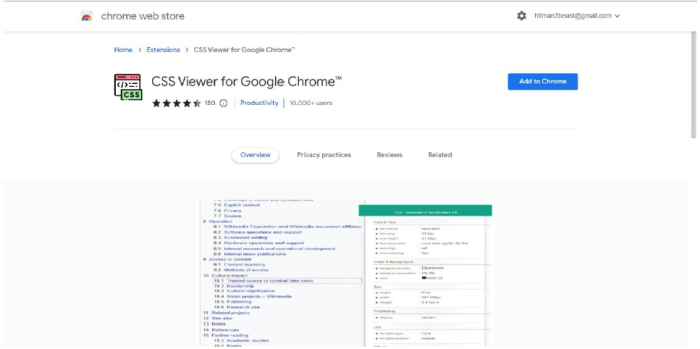
步骤 2 − 现在,您需要根据所使用的浏览器点击"添加到 Chrome"或"添加到 Firefox"按钮,其外观类似于此。

扩展程序安装完成后,您将在浏览器的右上角看到一个弹出窗口。
步骤 3 − 现在,我们必须使用 CSS 查看器。首先,我们需要点击图标,然后点击图标后出现的"开始"按钮来启动扩展程序。
现在,您可以将鼠标悬停在任何元素或图像上,以查看该特定元素的 CSS 属性。
为了更好地理解扩展程序的功能,我们来看一个示例。
示例
在此示例中,我们想要了解一个网站的 CSS 代码。因此,我们只需将鼠标悬停在网站上即可。此处使用的网站是教程点网站。您可以在激活扩展程序之前查看输出结果。

这是激活扩展程序之前我们网站的外观,让我们看看激活扩展程序并将鼠标悬停在各个元素上之后的外观。
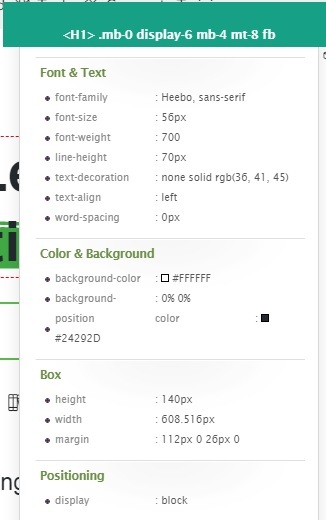
当我们将鼠标悬停在网站上的任何元素上时,都会看到一个类似上图的弹出窗口。此处的图片展示了 CSS 代码中使用的各种属性,例如字体大小、高度、颜色和背景,以及元素的位置。网站上每个具有 CSS 属性的元素都可以悬停在其上查看此弹出窗口,您还可以复制特定属性的代码。
结论
CSS 查看器是一款专为开发者打造的扩展程序,开发者可以通过鼠标悬停在任何网页或网站上来查看其 CSS 代码。该扩展程序最初由 Nicolas Huon 为 Firefox 浏览器开发,后来应用于 Chrome 网上应用店。该扩展程序为开发者节省了大量时间,因为他们无需查找特定元素的代码。该扩展程序需要用户数据权限以及其他一些可能导致数据泄露或勒索攻击的权限。
相关文章
有用资源
css 参考教程 - 该教程包含有关 css 的更多信息:https://www.cainiaomax.com/css/

