
使用 Python 中的 Arcade 库绘制树
Python 是一种现代编程语言。广泛的功能(例如广泛的库、简单的语法等)使其在 Web 开发、数据科学等不同领域广受欢迎。在本文中,我们将使用 Python 的一个库,即 Arcade。这个库将帮助我们使用不同的结构构建一棵树。
什么是 Arcade 库?
Arcade 库是为了为游戏和其他图形应用程序创建更具吸引力的图形而开发的。较少的选择产生了一个不同的库,它成为了现代 Python 模块。
这个库提供了广泛的功能,因为它建立在 Pyglet 之上,Pyglet 是一个多媒体库,为开发人员提供了一个简单的界面来创建新的游戏和其他应用程序。
由于这个库是一个内置库,因此无需安装它。您可以在需要时导入它。导入库后,您可以访问其下的函数。
例如,对于绘制不同的形状,Arcade 为每个形状提供了不同的函数
arcade.draw_circle_filled
arcade.draw_rectangle_filled
arcade.draw_polygon_filled
arcade.draw_line()
arcade.draw_point()
arcade.draw_triangle_filled()
arcade.draw_ellipse()
街机库中的精灵具有独特的功能,它是一个可以移动的对象,可以创建各种动画,可以作为游戏和其他图形应用程序的一部分。因此,要添加 sprite 来执行功能,您可以使用 arcade.Sprite、arcade.SpriteList 进行更新等。您还可以使用 arcade.PhysicsEngine、arcade.PhysicsEngineSimple 创建逼真的动作。
为了使您的作品更具互动性,您可以使用 arcade.load_sound、arcade.play_sound 和 arcade.set_sound_volume 为其添加音频。通过将这么多属性组合在一起,您可以创建一个有吸引力、有用且有趣的应用程序。
我们已经介绍了基本主题,现在我们了解了什么是街机库以及它可以以何种方式使用。让我们使用这个库画一棵树。
示例
在此代码中,我们首先导入了街机库。现在您可以使用街机库下的功能。
第一个任务是设置要绘制对象的窗口。屏幕宽度和屏幕高度的坐标分别为 640 和 480。
为了制作背景,我们使用了 arcade.set_background_color() 函数。在开始绘制之前,我们使用了渲染函数。首先调用此函数,因为它通过清除先前的内容并设置背景来为下一步准备窗口。同样,绘制完成后,您应该调用街机库的完成渲染函数,即 arcade.finish_render()。
现在开始绘图,这里我们使用了arcade.draw_rectangle_filled()函数来绘制树干,它需要四个参数来完成任务,即"arcade.draw_rectangle_filled(400, 200, 50, 200, arcade.color.BROWN_NOSE)"。
这里,400是第一个参数,即矩形中心的x坐标,200是第二个参数,即矩形中心的y坐标,50是矩形的宽度,200是矩形的高度,最后第四个参数是树干的颜色。
我们使用arcade.draw_circle_filled()绘制的三个圆圈来绘制树叶。此函数还接受四个参数,即"arcade.draw_circle_filled(350, 300, 60, arcade.color.DARK_GREEN)"。其中,350 是圆心的 x 坐标,300 是 y 坐标,60 是半径,最后一个参数表示颜色。最后,使用 arcade.run() 函数运行程序,直到用户停止或关闭窗口。
以类似的方式,您可以绘制不同类型的树,其中的叶子可能是三角形或其他不同形状,并且可以使用三角形函数应用不同的特征,例如树枝等等。
import arcade
# 用于设置窗口
window = arcade.open_window(640, 480, "使用 Arcade 库绘制树")
# 您可以设置背景颜色
arcade.set_background_color(arcade.color.MELLOW_YELLOW)
# 绘制开始前要使用的渲染函数
arcade.start_render()
# 用于绘制树干
arcade.draw_rectangle_filled(400, 200, 50, 200, arcade.color.BROWN_NOSE)
# 绘制树叶
arcade.draw_circle_filled(350, 300, 60, arcade.color.DARK_GREEN)
arcade.draw_circle_filled(400, 350, 60, arcade.color.DARK_GREEN)
arcade.draw_circle_filled(450, 300, 60, arcade.color.DARK_GREEN)

# 图表完成后完成渲染
arcade.finish_render()
# 保持窗口打开
arcade.run()
输出
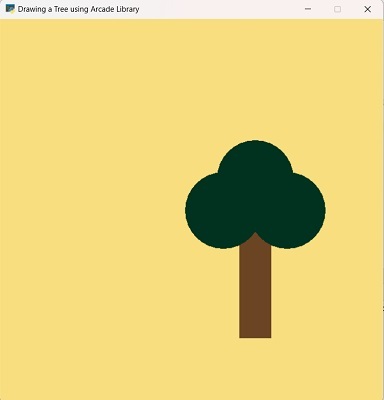
注意:要绘制一个完美的物体,您必须记住您给函数的坐标,因为坐标在调整物体的位置方面起着重要作用。
结论
在本文中,我们使用 Arcade 库中存在的不同函数制作了一棵树。我们通过导入库来启动代码,然后为对象设置一个窗口。本文中完整解释了代码。您可以以类似的方式探索 Arcade 库的不同功能并绘制不同的 2d 图形。
相关文章
有用资源
python 参考教程 - 该教程包含有关 python 的更多信息:https://www.cainiaomax.com/python/

