
使用 PIL 将图像嵌入 Tkinter Canvas 小部件
tkinterpythongui-programming更新于 2026/2/9 17:16:17
Python 中的 Pillow 库包含所有基本图像处理功能。它是 Python 中可用的开源库,增加了对加载、处理和操作不同格式图像的支持。
让我们举一个简单的例子,看看如何使用 Pillow 包 (PIL) 将图像嵌入 Tkinter 画布。按照下面给出的步骤 −
步骤 −
- 导入所需的库并创建 tkinter 框架的实例。
from tkinter import *
from PIL import Image, ImageTk
使用 root.geometry 方法设置框架的大小。
接下来,使用 canvas() 函数创建一个 Canvas 小部件并设置其高度和宽度。
使用 Image.open() 打开图像,然后使用 ImageTk.PhotoImage() 将其转换为 PIL 图像。将 PIL 图像保存在变量 "img" 中。
接下来,使用 canvas.create_image() 将 PIL 图像添加到 Canvas。
最后,运行应用程序窗口的 mainloop。
示例
# 导入所需的库
from tkinter import *
from PIL import Image, ImageTk

# 创建 tkinter 框架的实例
root = Tk()

# 设置 tkinter 框架的几何形状
root.geometry("700x450")

# 创建画布小部件
canvas= Canvas(root, width=600, height=400)
canvas.pack()

# 加载图像
img=ImageTk.PhotoImage(Image.open("camels.jpg"))

# 将图像添加到 Canvas Items
canvas.create_image(250, 250, anchor=CENTER, image=img)

root.mainloop()
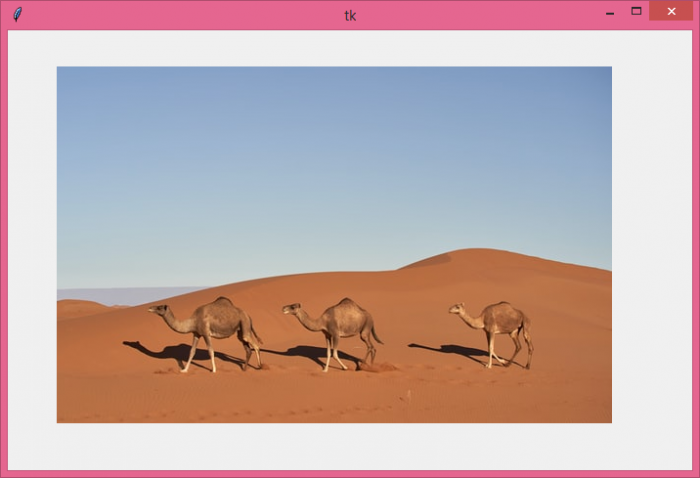
输出
运行此代码时,将生成以下输出窗口 −
相关文章
有用资源
python 参考教程 - 该教程包含有关 python 的更多信息:https://www.cainiaomax.com/python/

