
ToggleButton 示例?
在开始示例之前,我们应该了解 Android 中的 ToggleButton 是什么。ToggleButton 是 Button 视图的扩展视图。 它将表示按钮的状态:选中和未选中。以下是 Android 中 ToggleButton 的简单解决方案。
步骤 1 − 在 Android Studio 中创建一个新项目,转到"文件"->"新建项目",并填写所有必需的信息以创建新项目。
步骤 2 − 将以下代码添加到 res/layout/activity_main.xml。
<?xml version="1.0" encoding="utf-8"?>
<android.support.constraint.ConstraintLayout
   xmlns:android="http://schemas.android.com/apk/res/android"
   xmlns:app="http://schemas.android.com/apk/res-auto"
   xmlns:tools="http://schemas.android.com/tools"
   android:layout_width="match_parent"
   android:layout_height="match_parent"
   tools:context=".MainActivity">
   <ToggleButton
      android:id="@+id/result"
      android:layout_width="wrap_content"
      android:layout_height="wrap_content"
      android:text="Result Data"
      android:textColor="#FFF"
      android:background="@color/colorPrimary"
      android:textOff="Off"
      android:textOn="On"
      android:textSize="20sp"
      app:layout_constraintBottom_toBottomOf="parent"
      app:layout_constraintLeft_toLeftOf="parent"
      app:layout_constraintRight_toRightOf="parent"
      app:layout_constraintTop_toTopOf="parent" />
</android.support.constraint.ConstraintLayout>
在上面的代码中,我们添加了切换按钮,当用户点击切换按钮时,它会改变状态。
步骤 3 − 将以下代码添加到 src/MainActivity.java
import android.os.Bundle;
import android.support.v7.app.AppCompatActivity;
import android.view.View;
import android.widget.ToggleButton;

public class MainActivity extends AppCompatActivity {
   @Override
   protected void onCreate(Bundle savedInstanceState) {
   super.onCreate(savedInstanceState);
      setContentView(R.layout.activity_main);
      final ToggleButton toggleButton = findViewById(R.id.result);
      toggleButton.setOnClickListener(new View.OnClickListener() {
         @Override
         public void onClick(View v) {
            if (toggleButton.isChecked()) {
               toggleButton.setTextOn("You have Checked");
               toggleButton.setChecked(true);
            } else if (!toggleButton.isChecked()) {
               toggleButton.setTextOff("You have not Checked");
               toggleButton.setChecked(false);
            }
         }
      });
   }
}
在上面的代码中,当用户点击切换按钮时,它会检查 toggleButton.isChecked() 的状态。如果是选中状态,它会使用 setTexton() 更改切换按钮的文本,并将状态更改为 setChecked(true)。否则,如果未选中,它会使用 setTextOff() 更改切换按钮的文本,并将状态更改为 setChecked(false)。
步骤 4 减:无需更改 manifest.xml
让我们尝试运行您的应用程序。我假设您已将实际的 Android 移动设备连接到计算机。要从 Android Studio 运行应用,请打开项目的某个 Activity 文件,然后点击工具栏上的"运行" 图标。选择您的移动设备作为选项,然后勾选将显示默认屏幕"减号"的移动设备。
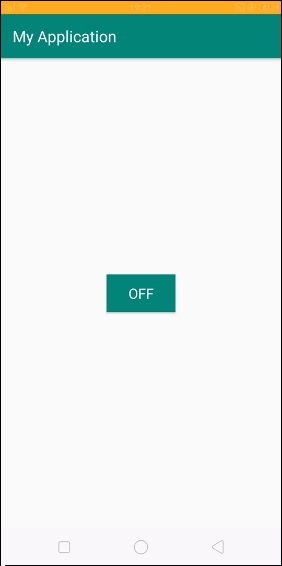
以上输出表示空闲状态。当用户点击按钮时,将显示如下结果:
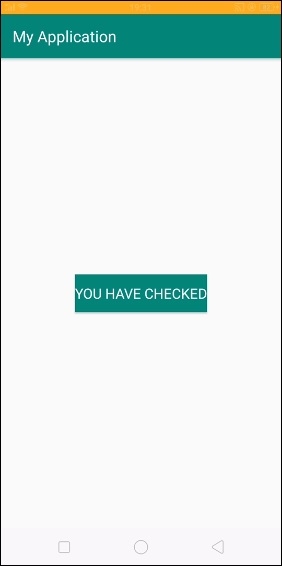
在上述结果中,它会将文本更改为"您已检查",并在内部将状态更改为 setChecked(true)。当您点击上述按钮时,将显示如下所示的输出:
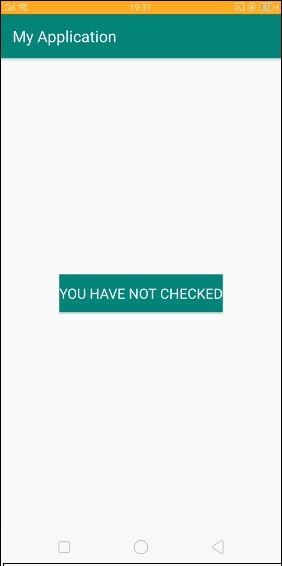
在上面的结果中,它会将文本更改为"YOU HAVE NOT CHECKED",并在内部将状态更改为 setChecked(false)。
点击此处下载项目代码

