如何在 JavaFX 中向菜单项添加图像?
javafxobject oriented programmingprogramming更新于 2026/1/5 5:32:17
菜单是呈现给用户的选项或命令列表。在 JavaFX 中,菜单由 javafx.scene.control.Menu 类表示,您可以通过实例化此类来创建菜单。
菜单项是菜单中的一个选项,它由 javafx.scene.control.MenuItem 类表示,该类是 Menu 类的超类。您可以将文本或图形显示为菜单项,并向其中添加所需的图像。
图像作为菜单项
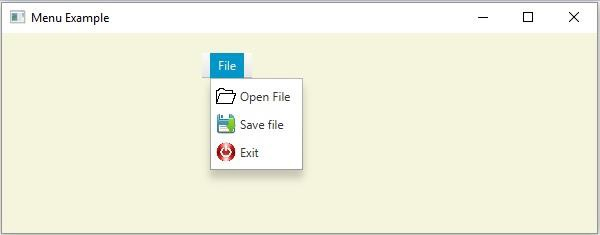
菜单项类有一个名为 graphic 的属性,表示菜单项的可选图形元素。通常,图像与项目的标题一起使用。您可以使用 setGraphic() 方法设置此属性的值,此方法接受 ImageView 对象作为参数。
或者,您可以将表示所需图像的 ImageView 对象作为参数传递给 MenuItem 类的导体,同时实例化它,以及菜单项的名称(字符串)。
要将图像添加到菜单项 −
使用图像对象创建 ImageView 对象,绕过所需图形的路径。
通过将 ImageView 对象和项目名称作为参数传递给其构造函数来实例化 MenuItem 类,从而创建菜单项。
通过实例化 Menu 类来创建菜单,将上面创建的菜单项添加到其中。
实例化 MenuBar 类,绕过菜单作为其参数构造函数。
将 MenuBar 添加到场景。
示例
import javafx.application.Application;
import javafx.scene.Group;
import javafx.scene.Scene;
import javafx.scene.control.Menu;
import javafx.scene.control.MenuBar;
import javafx.scene.control.MenuItem;
import javafx.scene.image.ImageView;
import javafx.scene.paint.Color;
import javafx.stage.Stage;
public class MenuItemAddingImages extends Application {
   public void start(Stage stage) {
      //创建图像视图文件
      ImageView imgView1 = new ImageView("UIControls/open.png");
      imgView1.setFitWidth(20);
      imgView1.setFitHeight(20);
      ImageView imgView2 = new ImageView("UIControls/Save.png");
      imgView2.setFitWidth(20);
      imgView2.setFitHeight(20);
      ImageView imgView3 = new ImageView("UIControls/Exit.png");
      imgView3.setFitWidth(20);
      imgView3.setFitHeight(20);
      //创建菜单
      Menu fileMenu = new Menu("File");
      //创建菜单项
      MenuItem item1 = new MenuItem("Open File", imgView1);
      MenuItem item2 = new MenuItem("Save file", imgView2);
      MenuItem item3 = new MenuItem("Exit", imgView3);
      //将所有菜单项添加到菜单
      fileMenu.getItems().addAll(item1, item2, item3);
      //创建菜单栏并向其中添加菜单。
      MenuBar menuBar = new MenuBar(fileMenu);
      menuBar.setTranslateX(200);
      menuBar.setTranslateY(20);
      //设置舞台
      Group root = new Group(menuBar);
      Scene scene = new Scene(root, 595, 200, Color.BEIGE);
      stage.setTitle("Menu Example");
      stage.setScene(scene);
      stage.show();
   }
   public static void main(String args[]){
      launch(args);
   }
}
输出