
如何在 ttk Treeview 小部件中将文本右对齐?
tkinterpythongui-programming更新于 2025/9/14 13:32:17
Treeview 小部件用于以分层结构显示数据。通常,数据通过包含一组行和列的表来表示。我们可以借助 Treeview 小部件以表格的形式添加数据。
要配置项目在列中的位置,我们可以使用锚点属性。它使用给定值设置 Treeview 小部件列的位置。表中的每一行都与一列相关联。要将行的文本向右对齐,我们可以使用 anchor 属性并为其分配值 "E", (anchor=E)。
示例
# 导入所需的库
from tkinter import *
from tkinter import ttk

# 创建 tkinter 框架的实例
win=Tk()

# 设置 tkinter 窗口的大小
win.geometry("700x350")

# 创建 Style 小部件的实例
style=ttk.Style()
style.theme_use('clam')

# 添加 Treeview 小部件
tree=ttk.Treeview(win, column=("c1", "c2"), show='headings', height=8)
tree.column("# 1", anchor=E, stretch=NO, width=100)
tree.heading("# 1", text="Index")
tree.column("# 2", anchor=E, stretch=NO)
tree.heading("# 2", text="Programming Language")

# 在 Treeview 小部件中插入数据
tree.insert('', 'end',text="1",values=('1','C++'))
tree.insert('', 'end',text="2",values=('2', 'Java'))
tree.insert('', 'end',text="3",values=('3', 'Python'))
tree.insert('', 'end',text="4",values=('4', 'Golang'))
tree.insert('', 'end',text="5",values=('5', 'JavaScript'))
tree.insert('', 'end',text="6",values=('6', 'C# '))
tree.insert('', 'end',text="7",values=('6', 'Rust'))
tree.insert('', 'end',text="8",values=('6', 'SQL'))

tree.pack()

win.mainloop()
输出
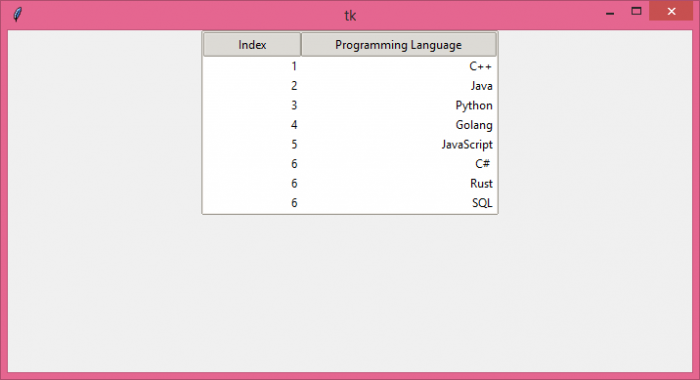
如果我们运行上面的代码,它将显示一个带有列的表格其文本右对齐。
相关文章
有用资源
python 参考教程 - 该教程包含有关 python 的更多信息:https://www.cainiaomax.com/python/

