
如何使用 PowerShell 更改页面文件设置?
powershellmicrosoft technologiessoftware & coding更新于 2026/2/11 2:52:17
要更改页面文件设置,我们将它分为多个部分。首先,当页面文件自动管理时,我们无法修改设置,因此需要移除该复选框。在图形界面中,可以在虚拟内存设置中取消选中该复选框。

取消选中上述复选框的代码。
$pagefile = Get-WmiObject Win32_ComputerSystem -EnableAllPrivileges
$pagefile.AutomaticManagedPagefile = $false
$pagefile.put() | Out-Null
因此,一旦执行上述代码,其他字段将被启用。现在,我们需要使用 PowerShell 提供初始大小和最大大小,以自定义下图中页面文件的大小。
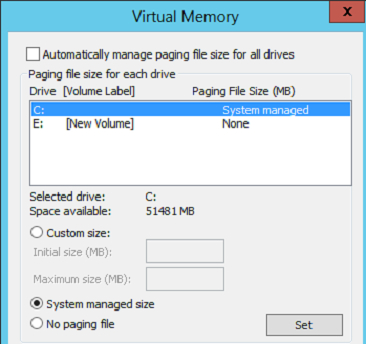
这里我们已经在 C: 盘设置了页面文件,但在 E: 盘上没有设置页面文件。首先,我们将在 C 盘上设置页面文件。
$pagefileset = Get-WmiObject Win32_pagefilesetting
$pagefileset.InitialSize = 1024
$pagefileset.MaximumSize = 2048
$pagefileset.Put() | Out-Null
运行上述命令并检查页面文件设置后,它将在 C 盘上进行自定义。设置页面文件后,您可能需要重启系统。
PS C:\> Gwmi win32_Pagefilesetting | Select Name, InitialSize, MaximumSize
Name             InitialSize   MaximumSize
----             -----------   -----------
C:\pagefile.sys  1024          2048
如果您有其他情况,例如在不同的驱动器上设置页面文件(例如上图中的 E:),我们也有。如果驱动器上没有设置页面文件,则我们需要为其设置 WMI 实例。
Set-WmiInstance -Class Win32_PageFileSetting -Arguments @{name="E:\pagefile.sys";
InitialSize = 0; MaximumSize = 0} -EnableAllPrivileges | Out-Null
我们现在已将页面文件设置在 E: 上,并且它由系统管理。
PS C:\> Gwmi win32_pagefilesetting | where{$_.caption -like 'E:*'}
MaximumSize        Name     Caption
-----------        ----     -------
0 E:\pagefile.sys  E:\ 'pagefile.sys'
如果系统上有多个页面文件,并且我们需要根据特定驱动器自定义大小,则需要过滤掉该驱动器。在本例中,我们需要在 E: 上进行自定义,以便过滤此页面文件并修改设置。
$pagefileset = Gwmi win32_pagefilesetting | where{$_.caption -like 'E:*'}
$pagefileset.InitialSize = 1024
$pagefileset.MaximumSize = 2048
$pagefileset.Put() | Out-Null
现在已在 E: 上自定义页面文件的大小

