
如何在点击时更改 Tkinter 矩形的颜色?
tkinterpythongui-programming更新于 2025/5/19 23:08:17
Canvas 小部件是 Tkinter 库中最通用的小部件之一。它用于创建不同类型和大小的形状、动画对象、可视化图形等等。要更改 Tkinter 中特定项目的属性,我们可以使用 itemconfig(**options) 方法。它采用诸如背景颜色、轮廓颜色以及画布中定义的项目的其他有用属性等选项。
示例
在此示例中,我们将创建一个矩形,使得单击按钮后矩形内的颜色会发生变化。
# 导入所需的库
from tkinter import *
from tkinter import ttk

# 创建 Tkinter Frame 的实例
win = Tk()

# 设置几何图形
win.geometry("700x300")

# 定义一个函数来更改 Widget 的状态
def change_color():
   canvas.itemconfig(rectangle, fill='green')

# 定义一个 Canvas 小部件
canvas = Canvas(win, width=500, height=240)
canvas.pack()

# 在 Canvas 中创建一个矩形
rectangle = canvas.create_rectangle(100, 100, 400, 400, fill='blue')

# 创建一个按钮以禁用组合框小部件
ttk.Button(win, text="Change Color", command=change_color).pack()
win.mainloop()
输出
运行上述代码时,它将显示一个窗口,中心有一个蓝色矩形。
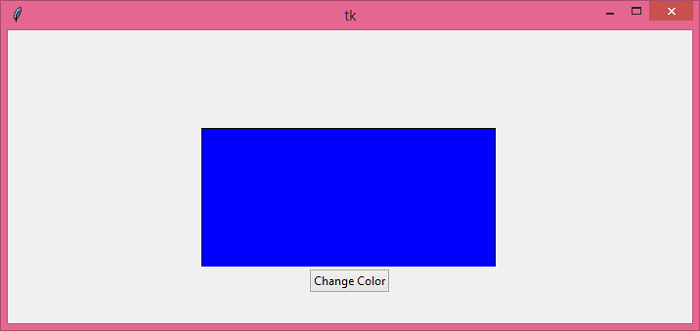
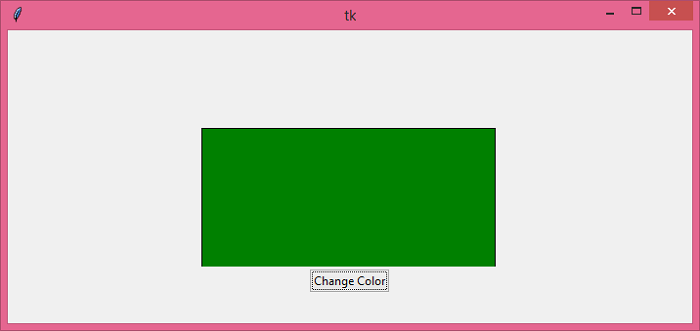
现在,单击"更改颜色"按钮。它会将矩形的颜色更改为绿色。
相关文章
有用资源
python 参考教程 - 该教程包含有关 python 的更多信息:https://www.cainiaomax.com/python/

