
如何使用终端查看 Linux 系统的总空间和可用空间?
linuxoperating systemopen source更新于 2026/2/16 8:22:17
在 Linux/Unix 系统中,我们使用 df 命令查看存储详细信息。
df(磁盘可用空间)命令
df 命令用于在 Linux 系统中使用终端报告文件系统磁盘空间使用情况。它显示总空间、已用空间和可用空间。
语法
df 命令的一般语法如下:
$ df [OPTION]... [FILE]...
df 命令中可用选项的简要说明。
| Sr.No. | Option &说明 |
|---|---|
| 1 | -a, --all 包含重复、伪、无法访问的文件系统 |
| 2 | -B, --block-size=SIZE 打印前缩放尺寸 |
| 3 | -h, --human-readable 以幂为单位显示尺寸1024 |
| 4 | -H, --si 以 1000 的幂数显示大小 |
| 5 | -l, --local 限制列出本地文件系统 |
| 6 | --no-sync 获取使用情况前不同步信息 |
| 7 | --sync 获取使用信息前同步 |
| 8 | -T, --print-type 显示文件系统类型 |
| 9 | -x, --exclude-type=TYPE 限制列出未指定的文件系统type |
| 10 | --help 显示帮助消息,然后退出。 |
| 11 | --version 显示版本信息,然后退出。 |
我们使用 df 命令检查空间使用情况。默认情况下,df 命令的输出比较难理解。
$ df
下图是在 Linux 系统中执行 df 命令后的输出屏幕。

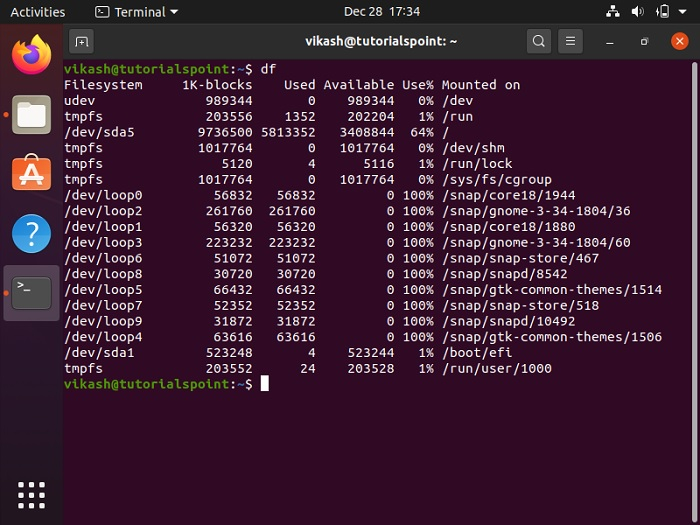
我们可以看到 /dev/sda5(根分区)的总大小为 9736500,已用大小为 5813352,可用大小为 3408844,但这些数字是什么?这些数字没有单位,所以我们无法理解。
为了使其易于阅读,可以使用 -h 或 --human-readable 选项使其易于阅读。
为了以易于阅读的格式显示输出,我们在 df 命令中使用 -h 或 --human-readable 选项,如下所示。
$ df --human-readable
或者
$ df -h
执行上述命令后,它会以易于阅读的形式报告磁盘空间使用情况,以便我们轻松了解磁盘空间使用情况。
以 1000 的幂数显示存储详细信息(例如 32.3G)。
为了以 1000 的幂数显示输出,我们在 df 命令中使用 -H 或 --si 选项Linux 系统使用终端
$ df --si
或者
$ df -H
执行上述命令后,它会以 1000 的幂为单位报告磁盘空间使用情况。现在我们可以轻松了解磁盘空间使用情况,因为我们更熟悉 GB 单位。
有关 df 命令的更多详细信息以及查看选项说明,请使用以下命令。
$ df --help
并使用以下命令查看 df 命令的版本信息。
$ df --version
相关文章
有用资源
linux 参考教程 - 该教程包含有关 linux 的更多信息:https://www.cainiaomax.com/linux/

