
如何创建 Tkinter 应用程序的系统托盘图标?
tkinterpythongui-programming更新于 2025/7/19 7:08:17
系统托盘图标用于在任务栏中显示应用程序的运行状态。它通常显示当前正在运行的应用程序。系统托盘图标在任务栏中可见。
要创建 tkinter 应用程序的系统托盘图标,我们可以使用 Python 中的 pystray 模块。它有许多内置函数和方法可用于配置应用程序的系统托盘图标。
要在您的机器上安装 pystray,您可以在 shell 或命令提示符中输入"pip install pystray"命令。
要创建系统托盘图标,您可以按照以下步骤操作,
导入所需的库 − Pystray、Python PIL 或 Pillow。
定义一个函数 hide_window() 来撤回窗口并在系统托盘中提供图标。
添加并定义两个菜单项,"显示"和"退出"。
通过定义显示和退出函数在菜单项中添加命令。
示例
# 导入所需库
from tkinter import *
from pystray import MenuItem as item
import pystray
from PIL import Image, ImageTk

# 创建 tkinter 框架或窗口的实例
win=Tk()
win.title("System Tray Application")

# 设置窗口大小
win.geometry("700x350")

# 定义退出窗口的函数
def quit_window(icon, item):
   icon.stop()
   win.destroy()

# 定义一个函数来再次显示窗口
def show_window(icon, item):
   icon.stop()
   win.after(0,win.deiconify())

# 隐藏窗口并显示在系统任务栏上
def hide_window():
   win.withdraw()
   image=Image.open("favicon.ico")
   menu=(item('Quit', quit_window), item('Show', show_window))
   icon=pystray.Icon("name", image, "My System Tray Icon", menu)
   icon.run()

win.protocol('WM_DELETE_WINDOW', hide_window)

win.mainloop()
输出
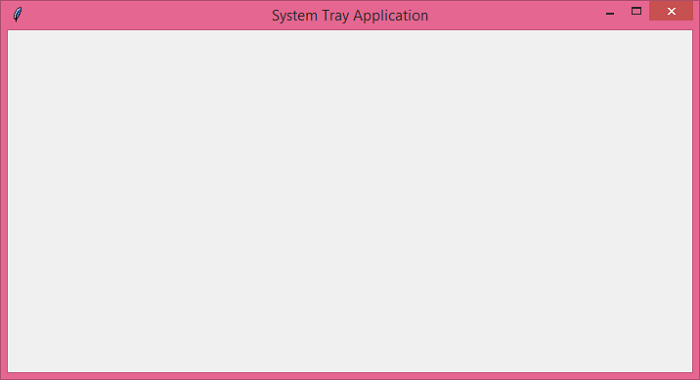
如果运行上述代码,它将显示一个窗口。
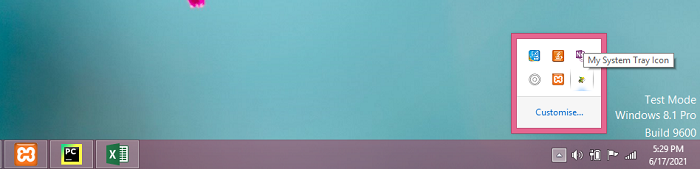
当我们关闭窗口时,它仍将作为系统托盘图标出现在任务栏中。
相关文章
有用资源
python 参考教程 - 该教程包含有关 python 的更多信息:https://www.cainiaomax.com/python/

