
如何创建 Tkinter 切换按钮?
tkinterpythongui-programming更新于 2025/7/18 21:32:17
Python 拥有丰富的库和模块,可用于构建应用程序的各种组件。Tkinter 是另一个用于创建和开发基于 GUI 的应用程序的著名 Python 库。Tkinter 提供许多小部件、函数和模块,用于为应用程序视觉效果带来活力。我们可以创建按钮小部件来在应用程序中执行某些任务。
在此应用程序中,我们将创建一个切换按钮,用于打开/关闭应用程序的夜间和白天模式。要创建切换按钮,我们必须首先在标签中渲染图像。
我们定义按钮和函数来更改窗口的背景颜色。由于按钮需要反复更改,我们必须声明一个全局变量 is_on=True 来帮助控制该功能。
示例
# 在笔记本中导入 tkinter
from tkinter import *

# 创建框架窗口的实例
win = Tk()

# 设置标题
win.title('切换按钮演示')

# 设置几何图形
win.geometry("700x400")
win.resizable(0, 0)

# 创建一个变量以最初打开按钮
is_on = True

# 创建标签以显示消息
label = Label(win, text="夜间模式已开启", bg="white", fg="black", font=("Poppins bold", 22))
label.pack(pady=20)

# 定义我们的开关函数
def button_mode():
   global is_on

   # 确定它是打开还是关闭
   if is_on:
      on_.config(image=off)
      label.config(text="Day Mode is On", bg="white", fg="black")
      is_on = False
   else:
      on_.config(image=on)
      label.config(text="夜间模式已开启", fg="black")
      is_on = True

# 定义我们的图像
on = PhotoImage(file="on.png")
off = PhotoImage(file="off.png")

# 创建一个按钮
on_ = Button(win, image=on, bd=0, command=button_mode)
on_.pack(pady=50)

# 继续运行窗口
win.mainloop()
输出
如果我们执行上述代码,它将显示一个包含切换按钮的窗口。
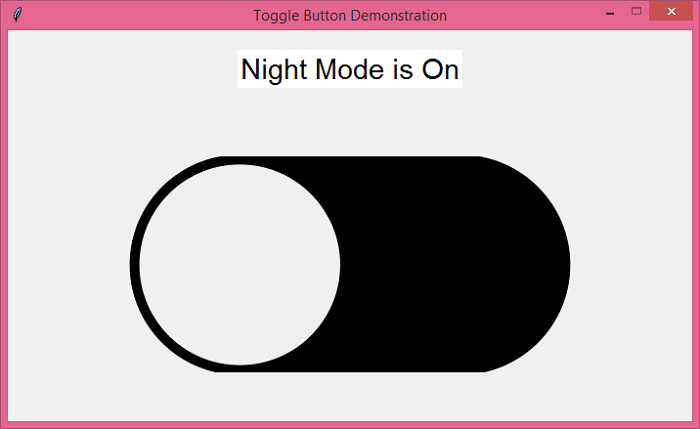
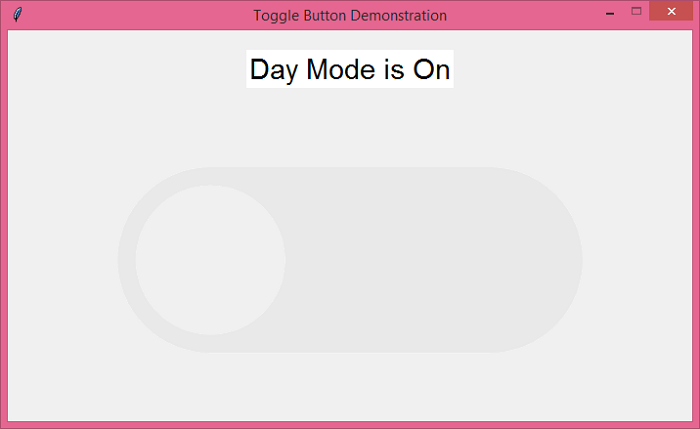
如果我们点击按钮,它将改变窗口的颜色。
相关文章
有用资源
python 参考教程 - 该教程包含有关 python 的更多信息:https://www.cainiaomax.com/python/

