
如何使用 Tkinter 在 Python 中创建令人印象深刻的 GUI?
tkinterpythongui-programming更新于 2024/2/1 20:28:17
Tkinter 是 Python 中的标准 Python GUI 库,它为我们提供了使用 Tk GUI 工具包的面向对象接口。人们可以如此快速地创建一些真正令人印象深刻的应用程序,这真是令人惊讶。GUI 中的操作通常通过直接操作图形元素来执行。
我们将采用一个简单的"添加"应用程序来展示使用 tkinter 在 Python 中创建令人印象深刻的 GUI 是多么容易。GUI 是关于小部件和窗口的,这些都可以在 Tkinter 中使用。
首先,我们将导入 Tkinter 库,然后创建一个 window 对象(类 Tk 用于创建 window 对象)并创建一个 label 小部件,我们可以在其中显示任何文本或图像(用于 GUI 应用程序)。小部件位于插入窗口中,执行后,我们将获得输出屏幕。
示例
# Import the required libraries
from tkinter import *
win=Tk()
win.geometry("700x300")

def sum():
   a=int(entry1.get())
   b=int(entry2.get())
   c=a+b
   # insert(index,value)
   entry3.insert(0,c)

def clearing():
   # delete(0,END)
   entry1.delete(0,END)
   entry2.delete(0,END)
   entry3.delete(0,END)

label1=Label(win, text="Enter number 1:", padx=20, pady=10)
label2=Label(win, text="Enter number 2:", padx=20, pady=10)

entry1=Entry(win, width=30, borderwidth=2)
entry2=Entry(win, width=30, borderwidth=2)
entry3=Entry(win, width=30, borderwidth=2)

add=Button(win, text="Add", padx=20, pady=10, command=sum)

clear=Button(win, text="Clear", padx=20, pady=10, command=clearing)

label1.grid(row=0, column=0)
label2.grid(row=1, column=0)

entry1.grid(row=0, column=1)
entry2.grid(row=1, column=1)
add.grid(row=2, column=0)
entry3.grid(row=3, column=0)
clear.grid(row=2, column=1)

win.mainloop()
输出
如果我们运行上面的代码,它将显示一个带有基本加法小部件的窗口。
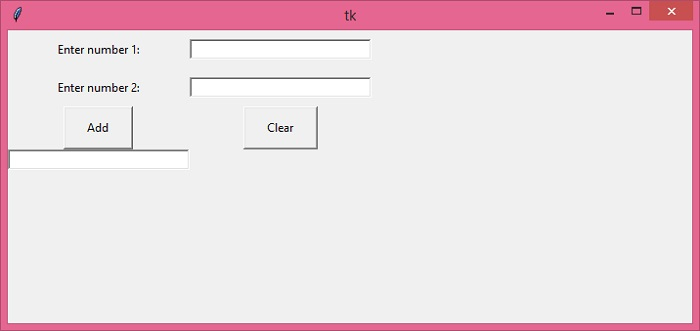
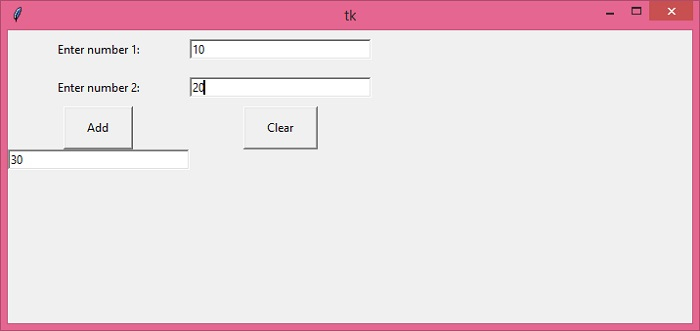
现在,插入两个数字(数字 1 和数字 2),然后单击 Add 按钮以显示数字的总和1 和数字 2 或单击 清除 按钮刷新输出屏幕。
相关文章
有用资源
python 参考教程 - 该教程包含有关 python 的更多信息:https://www.cainiaomax.com/python/

