
如何使用 PowerShell 在活动目录中批量创建用户?
powershellmicrosoft technologiessoftware & coding更新于 2026/2/9 20:22:17
使用随机帐户名
使用 PowerShell 在活动目录中批量创建用户有多种方法。例如,假设您想为实验室环境创建 50 个示例用户,而不考虑其他必需属性,则可以使用以下命令:
$pass = Read-Host "Enter Account Password " -AsSecureString 1..50 | foreach{ New-ADUser -Name "TempUser$_" -AccountPassword $pass -Path "OU=LabUsers,DC=labdomain,DC=local" -ChangePasswordAtLogon $true -Enabled $true -PasThru}
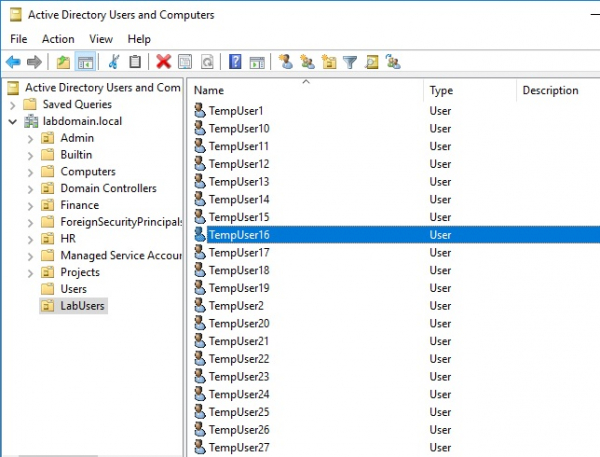
上述命令将在名为 LABUSERS 的 OU 中创建 50 个临时用户,运行脚本时需要输入一次密码,当用户使用相同密码登录时,他们需要在登录时分别更改密码。
使用文本文件
在活动目录中批量创建用户的另一种方法是使用包含 AD 用户的文本文件。例如:
$pass = Read-Host "Enter Account Password " foreach($ADAccount in (Get-Content c:\temp\ADAccounts.txt)){ New-ADUser -Name $ADAccount -AccountPassword $pass - Path "OU=LabUsers,DC=labdomain,DC=local" -ChangePasswordAtLogon $true -Enabled $true }
在上面的例子中,名为 ADAccounts.txt 的文本文件中包含 AD 帐户列表,该文件位于 c:\temp。
使用 CSV 文件
这是将具有多个属性的多个用户帐户创建为 CSV 文件的最佳方法。我们可以将数据存储到 CSV 文件中,并可以跳转到每一行来创建具有特定属性的用户帐户。
假设我们在文件夹 C:\temp 中存储了一个 CSV 文件,文件名为 NewUsers.CSV。文件内容如下。
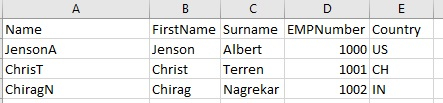
代码如下。
>
$pass = Read-Host "Enter AD user password " foreach($account in (Import-Csv C:\Temp\NewUsers.csv)){
New-ADUser -Name $account.Name ` -DisplayName $account.FirstName `
-Surname $account.Surname `
-EmployeeID $account.EMPNumber ` -Country $account.Country `
-Path "OU=LabUsers,DC=labdomain,DC=local" ` -Enabled $true `
-AccountPassword $pass ` -ChangePasswordAtLogon $true `
-PassThru }

