
如何在 Android 中创建带有自定义布局的对话框?
Android 中的自定义布局指的是为对话框创建和使用独特的用户界面 (UI) 设计的能力。Android 默认为常见用例提供了预定义的对话框布局。然而,使用自定义布局,设计人员可以通过指定布局元素、样式和交互来设计和定义自己的对话框 UI。自定义布局允许完全控制对话框的外观和功能。设计人员可以根据特定需求和设计偏好定制外观精美且富有创意的对话框。这种灵活性使我们能够处理复杂的 UI 元素,例如内容区域、按钮、图片等,从而提升用户体验,并提供更加个性化和统一的应用界面。
使用的方法
手动实现
手动实现
在 Android 中使用自定义布局创建交易的场景中,手动实现是指使用编程方法物理地定义和创建对话框的布局和行为的过程。开发人员无需依赖 Android 系统提供的预定义交易布局,而是通过指定布局元素、样式和功能来完全控制对话框的用户界面设计。手动实现包括编写代码来创建和扩展自定义布局、以直观的方式处理用户以及管理对话框的生命周期。这种方法提供了灵活性和定制选项,允许设计人员根据其应用的设计和需求,创建独一无二且量身定制的对话框体验。
算法
启动应用程序。
初始化对话框的基本元素和数据结构。
创建一个自定义格式的 XML 文件,用于定义对话框的外观和结构。
创建 Exchange 类的现代实例。
使用 setContentView() 方法设置对话框的自定义布局,并传递布局资源 ID。
配置对话框的外观和行为,例如设置标题、按钮或其他属性。
实现处理交易所内部客户行为(例如按钮点击或输入验证)的实用性。
注册受众成员或回调以捕获客户活动并做出相应反应。
使用 appear() 方法显示交易所。
测试应用程序,确保客户交易准确显示并符合预期。
优化代码以提高执行效率和内存利用率,考虑有效的格式渲染或资源管理等因素。
妥善处理任何潜在错误或特殊情况,以提供流畅的客户体验。
完成应用程序,进行仔细测试,并根据客户反馈或错误报告进行重大修改。
示例
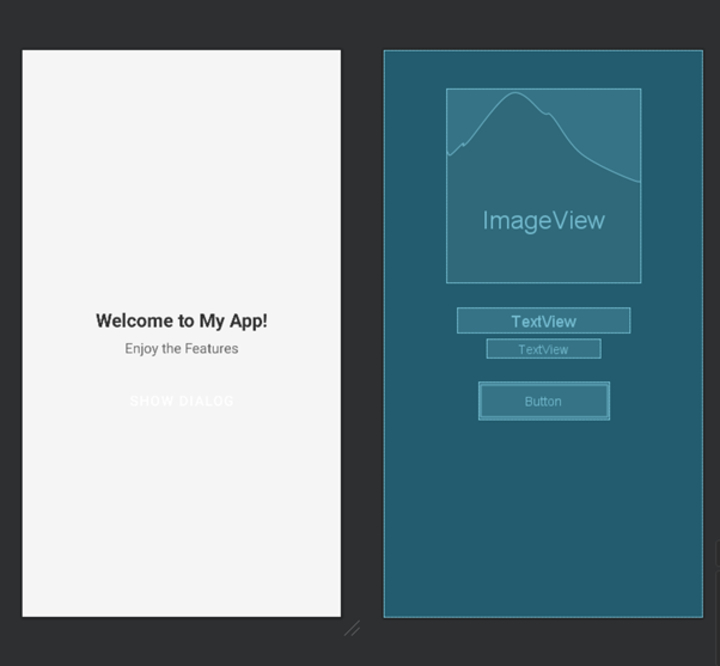
XML 程序
<?xml version="1.0" encoding="utf-8"?>
<androidx.constraintlayout.widget.ConstraintLayout
   xmlns:android="http://schemas.android.com/apk/res/android"
   xmlns:app="http://schemas.android.com/apk/res-auto"
   xmlns:tools="http://schemas.android.com/tools"
   android:layout_width="match_parent"
   android:layout_height="match_parent"
   android:background="#F5F5F5"
   tools:context=".MainActivity">

   <ImageView
      android:id="@+id/imageView2"
      android:layout_width="250dp"
      android:layout_height="250dp"
      android:src="@drawable/rati_img"
      android:layout_marginTop="50dp"
      app:layout_constraintTop_toTopOf="parent"
      app:layout_constraintStart_toStartOf="parent"
      app:layout_constraintEnd_toEndOf="parent" />

   <TextView
      android:id="@+id/titleTextView"
      android:layout_width="wrap_content"
      android:layout_height="wrap_content"
      android:text="Welcome to My App!"
      android:textColor="#333333"
      android:textSize="24sp"
      android:textStyle="bold"
      app:layout_constraintTop_toBottomOf="@+id/imageView2"
      app:layout_constraintStart_toStartOf="parent"
      app:layout_constraintEnd_toEndOf="parent"
      app:layout_constraintHorizontal_bias="0.5"
      android:layout_marginTop="32dp" />

   <TextView
      android:id="@+id/subtitleTextView"
      android:layout_width="wrap_content"
      android:layout_height="wrap_content"
      android:text="Enjoy the Features"
      android:textColor="#666666"
      android:textSize="18sp"
      app:layout_constraintTop_toBottomOf="@+id/titleTextView"
      app:layout_constraintStart_toStartOf="parent"
      app:layout_constraintEnd_toEndOf="parent"
      app:layout_constraintHorizontal_bias="0.5"
      android:layout_marginTop="8dp" />

   <Button
      android:id="@+id/dialogBtn"
      android:layout_width="wrap_content"
      android:layout_height="wrap_content"
      android:text="Show Dialog"
      android:textColor="#FFFFFF"
      android:textSize="18sp"
      android:background="@drawable/button_background"
      app:layout_constraintTop_toBottomOf="@+id/subtitleTextView"
      app:layout_constraintStart_toStartOf="parent"
      app:layout_constraintEnd_toEndOf="parent"
      android:layout_marginTop="32dp" />

</androidx.constraintlayout.widget.ConstraintLayout>
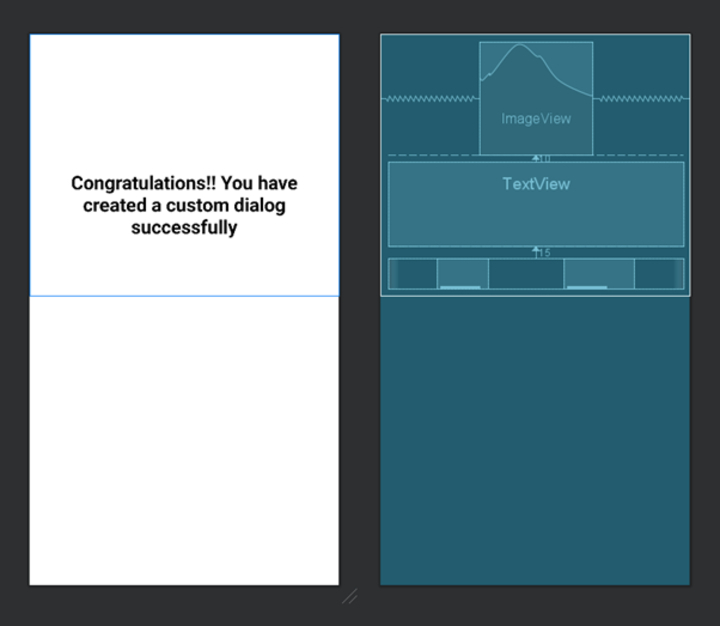
XML 程序
<?xml version="1.0" encoding="utf-8"?>
<RelativeLayout
   xmlns:android="http://schemas.android.com/apk/res/android"
   xmlns:tools="http://schemas.android.com/tools"
   android:layout_width="match_parent"
   android:layout_height="wrap_content"
   android:padding="10dp">

   <ImageView
      android:id="@+id/imageView"
      android:layout_width="150dp"
      android:layout_height="150dp"
      android:layout_centerHorizontal="true"
      android:src="@drawable/success" />

   <TextView
      android:id="@+id/textview"
      android:layout_width="match_parent"
      android:layout_height="112dp"
      android:layout_marginTop="10dp"
      android:padding="10dp"
      android:layout_below="@id/imageView"
      android:text="Congratulations!! You have created a custom dialog successfully"
      android:textAlignment="center"
      android:textSize="25sp"
      android:textStyle="bold"
      android:background="@drawable/dialog_background"
      android:textColor="#000000"/>

   <LinearLayout
      android:layout_width="match_parent"
      android:layout_height="wrap_content"
      android:layout_below="@id/textview"
      android:layout_marginTop="15dp"
      android:gravity="center">

      <TextView
         android:id="@+id/okay_text"
         android:layout_width="wrap_content"
         android:layout_height="wrap_content"
         android:text="Okay"
         android:textStyle="bold"
         android:textColor="#FFFFFF"
         android:textSize="30sp"
         android:layout_marginEnd="50dp"
         android:background="@drawable/button_background"/>

      <TextView
         android:id="@+id/cancel_text"
         android:layout_width="wrap_content"
         android:layout_height="wrap_content"
         android:text="Cancel"
         android:textStyle="bold"
         android:textColor="#FFFFFF"
         android:textSize="30sp"
         android:layout_marginStart="50dp"
         android:background="@drawable/button_background"/>

   </LinearLayout>

</RelativeLayout>
Java 程序
import androidx.appcompat.app.AppCompatActivity;
import android.app.Dialog;
import android.os.Bundle;
import android.view.View;
import android.view.ViewGroup;
import android.widget.Button;
import android.widget.TextView;
import android.widget.Toast;
public class MainActivity extends AppCompatActivity {
Button showDialogButton;
TextView okayText, cancelText;
@Override
protected void onCreate(Bundle savedInstanceState) {
super.onCreate(savedInstanceState);
setContentView(R.layout.activity_main);
// 在 XML 布局中查找按钮
showDialogButton = findViewById(R.id.dialogBtn);
// 创建一个新对话框
final Dialog dialog = new Dialog(MainActivity.this);
// 为 showDialogButton 设置点击监听器
showDialogButton.setOnClickListener(new View.OnClickListener() {
@Override
public void onClick(View v) {
// 将对话框的内容视图设置为 dialog_layout XML
dialog.setContentView(R.layout.dialog_layout);
// 设置对话框窗口的布局参数
dialog.getWindow().setLayout(ViewGroup.LayoutParams.MATCH_PARENT, ViewGroup.LayoutParams.WRAP_CONTENT);
// 使对话框不可取消
dialog.setCancelable(false);
// 设置对话框的窗口动画
dialog.getWindow().getAttributes().windowAnimations = R.style.animation;
// 在对话框布局中查找 TextView
okayText = dialog.findViewById(R.id.okay_text);
cancelText = dialog.findViewById(R.id.cancel_text);
// 为"Okay"TextView 设置点击监听器
okayText.setOnClickListener(new View.OnClickListener() {
@Override
public void onClick(View v) {
// 关闭对话框
dialog.dismiss();
// 点击"确定"时显示提示消息
Toast.makeText(MainActivity.this, "Okay clicked", Toast.LENGTH_SHORT).show();
}
});
// 为"取消"TextView 设置点击监听器
cancelText.setOnClickListener(new View.OnClickListener() {
@Override
public void onClick(View v) {
// 关闭对话框
dialog.dismiss();
// 单击"取消"时显示提示消息
Toast.makeText(MainActivity.this, "Cancel clicked", Toast.LENGTH_SHORT).show();
}
});
// 显示对话框
dialog.show();
}
});
}
}
输出
结论
本文旨在探讨如何在 Android 系统中创建自定义布局的对话框。它阐明了设计师如何通过指定布局元素、样式和交互性,为一个对话框设计和实现他们专属的用户界面 (UI)。本文探讨了自定义布局和手动执行的概念,并提供了创建自定义布局对话框的分步计算方法。此外,本文还包含一些测试 XML 和 Java 代码片段来演示该过程。遵循本指南,设计师可以根据应用的设计和需求,创建外观精美、交互性强的对话框,从而提升用户体验和整体应用界面。

