
如何在 Android 中使用 Firebase Firestore 创建动态 GridView?
Android 中的动态 GridView 指的是一个用户界面组件,它显示一个对象网格,能够使用从 Firebase Firestore 中恢复的数据动态填充系统。与静态 GridView 不同,动态 GridView 允许开发人员实时从 Firestore 加载数据,并以类似的方式填充系统。这使得网格能够根据 Firestore 数据的变化进行调整和升级。动态 GridView 通过显示外观精美且可自定义的网格布局来提升用户体验,该布局可以显示各种类型的内容,例如图像、文本或混合媒体元素,从而在 Android 应用程序中提供灵活且统一的用户体验。
使用的方法
手动实现
手动实现
在使用 Firebase Firestore 在 Android 中创建动态 GridView 时,手动实现指的是使用编程方法手动编码并定义 GridView 的功能和行为的过程。开发人员无需依赖预先构建的库或工具,就可以完全控制从头开始设计和实现动态 GridView。手动执行包括从 Firebase Firestore 恢复数据、使用导入的数据强力填充 GridView、处理用户数据以及管理网格的流和移动等任务。这种方法提供了灵活性和自定义选项,允许开发人员创建独特且自定义的 GridView 布局,以适应其应用的设计和要求。
算法
启动应用程序。
初始化 Firebase、Firestore 和关键依赖项。
为 GridView 项创建布局文件。
为活动的 GridView 活动定义布局文件。
为 GridView 创建自定义连接器课程。
实现连接器课程中的关键方法,例如 getView()、getCount() 和 getItem()。
使用合适的方法从 Firebase Firestore 检索数据查询。
将恢复的数据映射到比较对象。
创建数组列表或其他数据结构来存储映射的对象。
使用数据结构实例化自定义连接器。
将连接器绑定到网格视图。
为 GridView 项目设置点击受众。
处理事件并点击事件以执行所需的操作。
测试应用程序以确保活动的 GridView 功能符合预期。
优化代码以提高性能和内存使用率。
妥善处理任何潜在的错误或例外情况。
完成应用程序,进行仔细的测试,并根据客户反馈或错误进行必要的更改报告。
示例
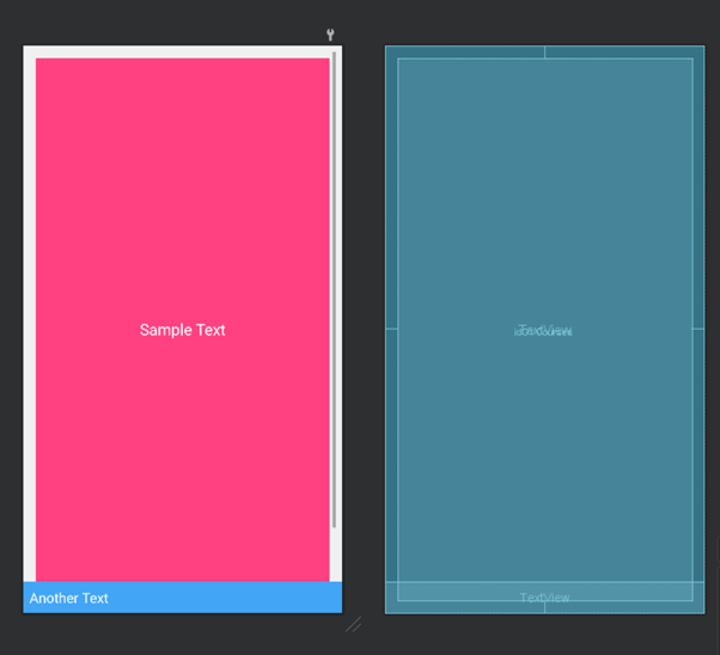
XML 程序
<?xml version="1.0" encoding="utf-8"?>
<RelativeLayout
   xmlns:android="http://schemas.android.com/apk/res/android"
   xmlns:tools="http://schemas.android.com/tools"
   android:layout_width="match_parent"
   android:layout_height="match_parent"
   android:background="#F0F0F0"
   android:orientation="vertical"
   tools:context=".MainActivity">

   <!-- GridView for displaying our data from Firebase -->
   <GridView
      android:id="@+id/idGVCourses"
      android:layout_width="match_parent"
      android:layout_height="match_parent"
      android:numColumns="2"
      android:padding="8dp"
      android:verticalSpacing="8dp"
      android:horizontalSpacing="8dp"
      android:stretchMode="columnWidth" />

   <!-- Example text view with background color, border, and centered text -->
   <TextView
      android:id="@+id/textView1"
      android:layout_width="wrap_content"
      android:layout_height="wrap_content"
      android:layout_centerInParent="true"
      android:background="#FF4081"
      android:text="Sample Text"
      android:textColor="#FFFFFF"
      android:textSize="20sp"
      android:padding="12dp"
      android:gravity="center"
      android:layout_margin="16dp"
      android:layout_alignParentTop="true"
      android:layout_alignParentStart="true"
      android:layout_alignParentEnd="true"
      android:layout_alignParentBottom="true" />

   <!-- Another example text view with background color, border, and aligned to the bottom -->
   <TextView
      android:id="@+id/textView2"
      android:layout_width="match_parent"
      android:layout_height="wrap_content"
      android:background="#42A5F5"
      android:text="Another Text"
      android:textColor="#FFFFFF"
      android:textSize="18sp"
      android:padding="8dp"
      android:layout_alignParentBottom="true"
      android:layout_alignParentStart="true"
      android:layout_alignParentEnd="true" />

</RelativeLayout>
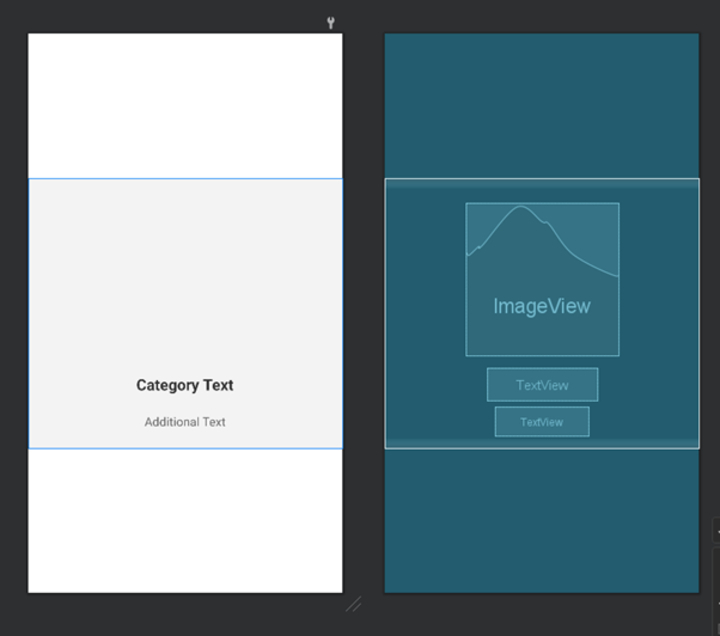
XML 程序
<?xml version="1.0" encoding="utf-8"?>
<LinearLayout
   xmlns:android="http://schemas.android.com/apk/res/android"
   android:layout_width="match_parent"
   android:layout_height="wrap_content"
   android:layout_gravity="center"
   android:gravity="center"
   android:orientation="vertical"
   android:padding="16dp"
   android:background="#F3F3F3">

   <!-- ImageView for displaying our image -->
   <ImageView
      android:id="@+id/idIVimage"
      android:layout_width="200dp"
      android:layout_height="200dp"
      android:layout_marginTop="16dp"
      android:padding="8dp"
      android:src="@drawable/your_image"
      android:background="@drawable/image_border" />

   <!-- Text view for displaying our text -->
   <TextView
      android:id="@+id/idTVtext"
      android:layout_width="wrap_content"
      android:layout_height="wrap_content"
      android:layout_marginTop="16dp"
      android:padding="8dp"
      android:text="Category Text"
      android:textSize="20sp"
      android:textStyle="bold"
      android:textAlignment="center"
      android:textColor="#333333"
      android:background="@drawable/text_background" />

   <!-- Additional TextView for more text -->
   <TextView
      android:id="@+id/idTVadditionalText"
      android:layout_width="wrap_content"
      android:layout_height="wrap_content"
      android:layout_marginTop="8dp"
      android:padding="8dp"
      android:text="Additional Text"
      android:textSize="16sp"
      android:textColor="#666666"
      android:textAlignment="center"
      android:background="@drawable/text_background" />

</LinearLayout>
Java 程序
import android.content.Context;
import android.view.LayoutInflater;
import android.view.View;
import android.view.ViewGroup;
import android.widget.ArrayAdapter;
import android.widget.ImageView;
import android.widget.TextView;
import android.widget.Toast;

import androidx.annotation.NonNull;
import androidx.annotation.Nullable;

import com.squareup.picasso.Picasso;

import java.util.ArrayList;

public class CoursesGVAdapter extends ArrayAdapter<DataModal> {

   public CoursesGVAdapter(@NonNull Context context, ArrayList<DataModal> dataModalArrayList) {
      super(context, 0, dataModalArrayList);
   }

   @NonNull
   @Override
   public View getView(int position, @Nullable View convertView, @NonNull ViewGroup parent) {
      View listItemView = convertView;
      if (listItemView == null) {
         listItemView = LayoutInflater.from(getContext()).inflate(R.layout.image_gv_item, parent, false);
      }

      DataModal dataModal = getItem(position);

      TextView nameTextView = listItemView.findViewById(R.id.idTVtext);
      ImageView courseImageView = listItemView.findViewById(R.id.idIVimage);

      nameTextView.setText(dataModal.getName());
      Picasso.get().load(dataModal.getImgUrl()).into(courseImageView);

      listItemView.setOnClickListener(new View.OnClickListener() {
         @Override
         public void onClick(View v) {
            Toast.makeText(getContext(), "Item clicked is: " + dataModal.getName(), Toast.LENGTH_SHORT).show();
         }
      });

      return listItemView;
   }
}
输出
结论
本文提供了在 Android 系统中使用 Firebase Firestore 创建动态网格视图的全面指南。它阐明了动态网格视图的概念,它允许设计人员使用从 Firestore 恢复的实时数据填充网格。本文涵盖了手动使用方法,包括初始化 Firebase 和 Firestore、为 GridView 对象创建布局文件、实现自定义连接器路径、从 Firestore 恢复数据、将数据映射到对象以及将连接器连接到 GridView。代码示例和分步说明可帮助开发人员掌握该过程并创建可提升 Android 应用程序用户体验的动态网格视图。

