
如何使用 Kotlin 在 Android 中禁用 GridView 滚动?
androidmobile developmentapps/applicationskotlin
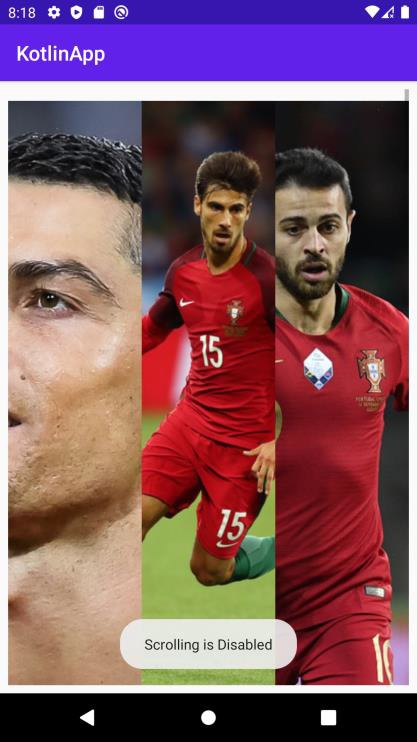
本示例演示了如何使用 Kotlin 在 Android 中禁用 GridView 滚动。
步骤 1 − 在 Android Studio 中创建一个新项目,前往"文件"->"新建项目",并填写所有必需的详细信息以创建新项目。
步骤 2 − 将以下代码添加到 res/layout/activity_main.xml。
<?xml version="1.0" encoding="utf-8"?>
<RelativeLayout xmlns:android="http://schemas.android.com/apk/res/android"
   xmlns:tools="http://schemas.android.com/tools"
   android:layout_width="match_parent"
   android:layout_height="match_parent"
   android:padding="8dp"
   tools:context=".MainActivity">
   <GridView
      android:id="@+id/gridLayout"
      android:layout_width="match_parent"
      android:layout_height="match_parent" />
</RelativeLayout>
步骤 3 − 将以下代码添加到 src/MainActivity.kt
import android.content.Context
import android.os.Bundle
import android.view.MotionEvent
import android.view.View
import android.view.ViewGroup
import android.widget.*
import androidx.appcompat.app.AppCompatActivity
class MainActivity : AppCompatActivity() {
   private lateinit var gridView: GridView
      var imageIDs = arrayOf(
         R.drawable.ronaldo,
         R.drawable.andre,
         R.drawable.bernado,
         R.drawable.carvalho,
         R.drawable.bruno,
         R.drawable.patricio,
         R.drawable.pepe,
         R.drawable.felix,
         R.drawable.semedo,
         R.drawable.ronaldo
      )
      override fun onCreate(savedInstanceState: Bundle?) {
         super.onCreate(savedInstanceState)
         setContentView(R.layout.activity_main)
         title = "KotlinApp"
         gridView = findViewById(R.id.gridLayout)
         gridView.numColumns = 3
         gridView.adapter = ImageAdapterGridView(this)
         gridView.setOnTouchListener { _, event ->
         Toast.makeText(this@MainActivity, "Scrolling is Disabled", Toast.LENGTH_SHORT).show()
         event.action === MotionEvent.ACTION_MOVE
      }
   }
   inner class ImageAdapterGridView internal constructor(c: Context) : BaseAdapter() {
      private val context: Context = c
      override fun getCount(): Int {
         return imageIDs.size
      }
      override fun getItem(position: Int): Any? {
         return null
      }
      override fun getItemId(position: Int): Long {
         return 0
      }
      override fun getView(position: Int, convertView: View?, parent: ViewGroup?): View {
         val imageView: ImageView
         if (convertView == null) {
            imageView = ImageView(context)
            imageView.layoutParams = AbsListView.LayoutParams(
               ViewGroup.LayoutParams.WRAP_CONTENT,
               ViewGroup.LayoutParams.WRAP_CONTENT
            )
            imageView.scaleType = ImageView.ScaleType.CENTER_CROP
            imageView.setPadding(30, 30, 30, 30)
         }
         else {
            imageView = convertView as ImageView
         }
         imageView.setImageResource(imageIDs[position])
         return imageView
      }
   }
}
步骤 4 − 将以下代码添加到 androidManifest.xml
<?xml version="1.0" encoding="utf-8"?>
<manifest xmlns:android="http://schemas.android.com/apk/res/android"
   package="com.example.q11">
   <application
      android:allowBackup="true"
      android:icon="@mipmap/ic_launcher"
      android:label="@string/app_name"
      android:roundIcon="@mipmap/ic_launcher_round"
      android:supportsRtl="true"
      android:theme="@style/AppTheme">
      <activity android:name=".MainActivity">
         <intent-filter>
            <action android:name="android.intent.action.MAIN" />
            <category android:name="android.intent.category.LAUNCHER" />
         </intent-filter>
      </activity>
   </application>
</manifest>
让我们尝试运行您的应用程序。假设您已将实际的 Android 移动设备连接到电脑。要从 Android Studio 运行该应用程序,请打开项目的某个活动文件,然后点击工具栏上的"运行"图标 。选择您的移动设备作为选项,然后检查将显示默认屏幕的移动设备。
点击此处下载项目代码。

