
如何在 tkinter 中明确调整框架大小?
tkinterpythongui-programming更新于 2024/2/1 18:20:17
tkinter 中的 Frames 小部件通常用于以容器的形式显示小部件。Frame 小部件的工作方式类似于默认窗口容器。可以使用 tkinter 库中提供的各种几何管理器配置框架小部件的几何形状和大小。
考虑到这种情况,如果您想明确配置框架的大小,可以通过指定 side 和 padding 属性来使用 pack() 几何管理器。 pack() 几何管理器为小部件提供了适当的可访问性,以便调整大小。
示例
在下面的示例中,我们将创建两个框架并使用 pack() 几何管理器属性调整它们的大小。
# 导入所需的库
from tkinter import *
# 创建 tkinter 框架的实例
win= Tk()
# 定义窗口的大小
win.geometry("700x350")
# 定义函数
def exit_win():
win.destroy()
# 定义框架
button_container=Frame(win, relief="sunken", borderwidth=2)
button_container.pack(side="left", fill="x")
side_container=Frame(win, relief="sunken", borderwidth=2)
side_container.pack(side="left", fill= "y")
# 在框架中添加小部件
exit_btn=Button(button_container, text="Cancel", command=exit_win)
exit_btn.pack(side="left", padx= 10)
save_btn=Button(button_container, text="Save")
save_btn.pack(side="left", padx=10)
# 在 side_container 框架中添加标签小部件
txt_label=Label(side_container, text="Tkinter is a Python Library", font=('Helvetica 15 bold'))
txt_label.pack(side= "right", padx=10)
win.mainloop()
输出
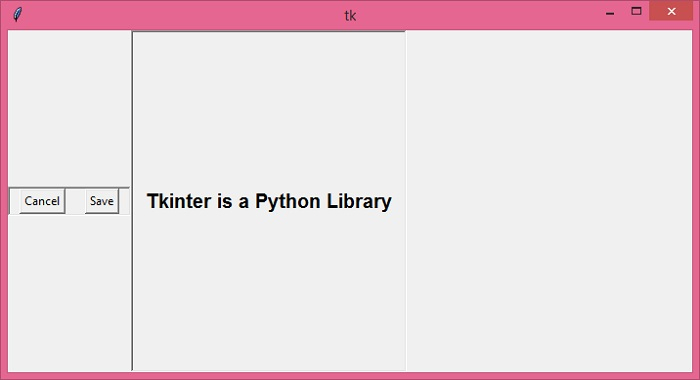
运行上述代码将显示一个带有两个框架的窗口。每个框架中都有文本和按钮小部件。可以使用几何管理器明确调整框架小部件的大小。
相关文章
有用资源
python 参考教程 - 该教程包含有关 python 的更多信息:https://www.cainiaomax.com/python/

