
如何使用 PowerShell 获取 Azure 虚拟机的加速网络状态?
powershellmicrosoft technologiessoftware & coding更新于 2026/2/12 19:37:17
在 Azure 门户中,我们可以在网络边栏选项卡中找到加速网络 (AN) 状态。
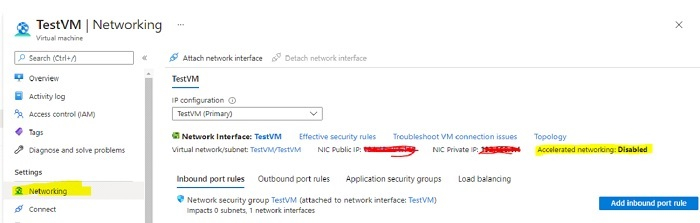
要获取虚拟机上的 AN 设置,我们需要首先检索 NIC 信息,因为它已在虚拟机上设置。我们有一个名为"TestVM"的虚拟机,我们将检索其 NIC 信息。
PS C:\> $vm = Get-AzVM -Name TestVM
要获取与虚拟机关联的 NIC,
$nicname = (($vm.NetworkProfile.NetworkInterfaces.id).Split('/'))[-1]
我们需要检索 NIC 设置以获取 AN 设置。
$nicsetting = Get-AzNetworkInterface -ResourceGroupName $vm.ResourceGroupName -
Name $nicname
要获取 AN 设置,请使用 EnableAcceleratedNetworking 属性。
$nicsetting.EnableAcceleratedNetworking
如果您想从特定订阅中检索所有 Azure 虚拟机上的 AN 设置,请使用以下命令,但请确保您已使用 SetAzContext 命令连接到特定订阅。
Get-AzVM | Select Name, ResourceGroupName,`
   @{N='Accelerated Netoworking'; E={
      $nic = (($_.NetworkProfile.NetworkInterfaces.id).Split('/'))[-1]
      $nicsetting = Get-AzNetworkInterface - ResourceGroupName $_.ResourceGroupName -Name $nic
      $nicsetting.EnableAcceleratedNetworking
   }}
要在特定资源组的虚拟机上设置 AN 设置,请使用 Get-AzVM - ResourceGroupName ‘ResourceGroup’ 而不是上述代码中的 Get-AzVM。

