如何在安卓设备上获取触摸位置?
androidapps/applicationsmobile development
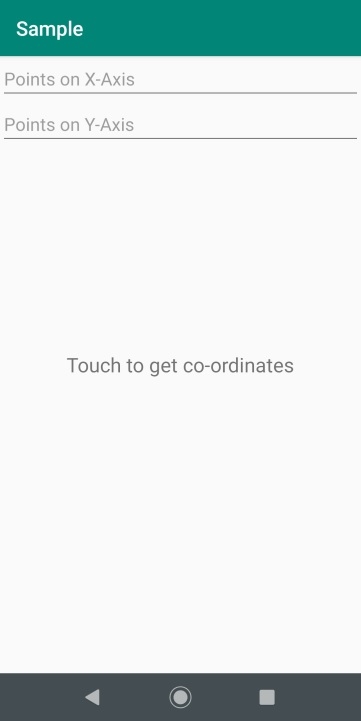
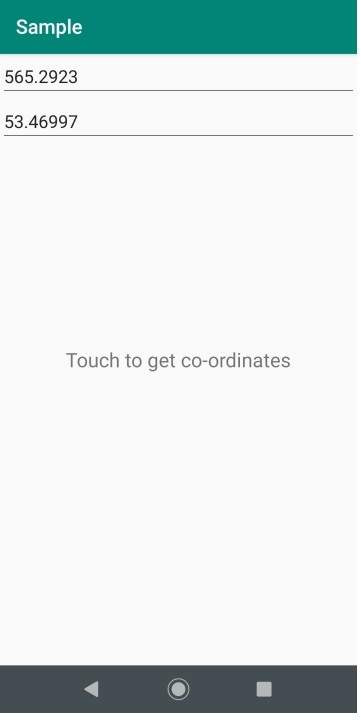
本示例演示如何在安卓设备上获取触摸位置。
步骤 1 - 在 Android Studio 中创建一个新项目,依次点击"文件">"新建项目",并填写所有必需信息以创建新项目。
步骤 2 - 将以下代码添加到 res/layout/activity_main.xml 文件中。
<?xml version="1.0" encoding="utf-8"?>
<RelativeLayout xmlns:android="http://schemas.android.com/apk/res/android"
   xmlns:tools="http://schemas.android.com/tools"
   android:layout_width="match_parent"
   android:layout_height="match_parent"
   tools:context="MainActivity">
   <EditText
      android:layout_width="400dp"
      android:layout_height="wrap_content"
      android:id="@+id/editText"
      android:hint="Points on X-Axis" />
   <EditText
      android:layout_width="wrap_content"
      android:layout_height="wrap_content"
      android:id="@+id/editText2"
      android:layout_below="@+id/editText"
      android:layout_alignLeft="@+id/editText"
      android:layout_alignStart="@+id/editText"
      android:hint="Points on Y-Axis"
      android:layout_alignRight="@+id/editText"
      android:layout_alignEnd="@+id/editText" />
   <TextView
      android:layout_width="wrap_content"
      android:layout_height="wrap_content"
      android:text="Touch to get co-ordinates"
      android:id="@+id/textview"
      android:focusable="true"
      android:clickable="true"
      android:textSize="20dp"
      android:layout_centerVertical="true"
      android:layout_centerHorizontal="true" />
</RelativeLayout>
步骤 3 − 将以下代码添加到 src/MainActivity.java
package app.com.sample;
import android.support.v7.app.AppCompatActivity;
import android.os.Bundle;
import android.view.MotionEvent;
import android.view.View;
import android.widget.EditText;
import android.widget.TextView;
public class MainActivity extends AppCompatActivity {
   TextView T;
   EditText E1, E2;
   float x = 0f;
   float y = 0f;
   @Override
   protected void onCreate(Bundle savedInstanceState){
      super.onCreate(savedInstanceState);
      setContentView(R.layout.activity_main);
      E1 = (EditText) findViewById(R.id.editText);
      E2 = (EditText) findViewById(R.id.editText2);
      T=(TextView)findViewById(R.id.textview);
      T.setOnTouchListener(new View.OnTouchListener(){
         @Override
         public boolean onTouch(View v, MotionEvent event) {
            final float x = event.getX();
            final float y = event.getY();
            float lastXAxis = x;
            float lastYAxis = y;
            E1.setText(Float.toString(lastXAxis));
            E2.setText(Float.toString(lastYAxis));
            return true;
         }
      });
   }
}
步骤 4 − 将以下代码添加到 androidManifest.xml
<?xml version="1.0" encoding="utf-8"?>
<manifest xmlns:android="http://schemas.android.com/apk/res/android" package="app.com.sample>
   <application
      android:allowBackup="true"
      android:icon="@mipmap/ic_launcher"
      android:label="@string/app_name"
      android:supportsRtl="true"
      android:theme="@style/AppTheme">
      <activity android:name=".MainActivity">
         <intent-filter>
            <action android:name="android.intent.action.MAIN" />
            <category android:name="android.intent.category.LAUNCHER" />
         </intent-filter>
      </activity>
   </application>
</manifest>
让我们尝试运行您的应用程序。我假设您已将 Android 移动设备连接到计算机。要从 Android Studio 运行应用程序,请打开项目中的一个 Activity 文件,然后单击工具栏中的"运行"图标  。选择您的移动设备作为选项,然后选中您的移动设备,它将显示您的默认屏幕。 −