如何在 Android 上解析 JSON 对象?
androidapps/applicationsmobile development
本示例演示如何在 Android 上解析 JSON 对象。
步骤 1 - 在 Android Studio 中创建一个新项目,依次点击"文件">"新建项目",并填写所有必需信息以创建新项目。
步骤 2 - 将以下依赖项添加到 Gradle 脚本中:`build.gradle`,并执行同步操作。
apply plugin: 'com.android.application'
android {
   compileSdkVersion 28
   defaultConfig {
      applicationId "com.example.sample"
      minSdkVersion 21
      targetSdkVersion 28
      versionCode 1
      versionName "1.0"
      testInstrumentationRunner "android.support.test.runner.AndroidJUnitRunner"
   }
   buildTypes {
      release {
         minifyEnabled false
         proguardFiles getDefaultProguardFile('proguard-android-optimize.txt'), 'proguard-rules.pro'
      }
   }
}
dependencies {
   implementation fileTree(dir: 'libs', include: ['*.jar'])
   implementation 'com.android.support:appcompat-v7:28.0.0'
   implementation 'com.android.support.constraint:constraint-layout:1.1.3'
   testImplementation 'junit:junit:4.12'
   androidTestImplementation 'com.android.support.test:runner:1.0.2'
   androidTestImplementation 'com.android.support.test.espresso:espresso-core:3.0.2'
   implementation "com.android.support:recyclerview-v7:23.0.1" // dependency file for RecyclerView
   implementation 'com.android.support:cardview-v7:23.0.1' // dependency file for CardView
}
步骤 3 - 将以下依赖项添加到 res/layout/activity_main.xml
<?xml version="1.0" encoding="utf-8"?>
<RelativeLayout xmlns:android="http://schemas.android.com/apk/res/android"
   xmlns:app="http://schemas.android.com/apk/res-auto"
   xmlns:tools="http://schemas.android.com/tools"
   android:layout_width="match_parent"
   android:layout_height="match_parent"
   tools:context=".MainActivity">
   <android.support.v7.widget.RecyclerView
      android:id="@+id/recyclerView"
      android:layout_width="match_parent"
      android:layout_height="match_parent" />
</RelativeLayout>
步骤 4− 将以下依赖项添加到 res/layout/rowlayout_main.xml
<?xml version="1.0" encoding="utf-8"?>
<android.support.v7.widget.CardView xmlns:android="http://schemas.android.com/apk/res/android"
   xmlns:card_view="http://schemas.android.com/apk/res-auto"
   android:id="@+id/cardView"
   android:layout_width="match_parent"
   android:layout_margin="5dp"
   android:layout_height="wrap_content">
   <LinearLayout
      android:layout_width="match_parent"
      android:layout_height="wrap_content"
      android:orientation="vertical"
      android:padding="10dp">
      <!--items for a single row of RecyclerView-->
      <TextView
         android:id="@+id/tvName"
         android:layout_width="wrap_content"
         android:layout_height="wrap_content"
         android:text="Name"
         android:textColor="#000"
         android:textSize="20sp" />
      <TextView
         android:id="@+id/tvEmail"
         android:layout_width="wrap_content"
         android:layout_height="wrap_content"
         android:text="email@email.com"
         android:textColor="#000"
         android:textSize="15sp" />
      <TextView
         android:id="@+id/tvMobile"
         android:layout_width="wrap_content"
         android:layout_height="wrap_content"
         android:text="e9999999999"
         android:textColor="#000"
         android:textSize="15sp" />
      </LinearLayout>
</android.support.v7.widget.CardView>
步骤 5 - 将以下依赖项添加到 src/MainActivity.java
package com.example.sample;
import android.support.v7.app.AppCompatActivity;
import android.os.Bundle;
import android.support.v7.widget.LinearLayoutManager;
import android.support.v7.widget.RecyclerView;
import android.util.Log;
import org.json.JSONArray;
import org.json.JSONException;
import org.json.JSONObject;
import java.io.IOException;
import java.io.InputStream;
import java.util.ArrayList;
import java.util.Arrays;
public class MainActivity extends AppCompatActivity {
   // 包含人员姓名、电子邮件地址和手机号码的 ArrayList
   ArrayList<String> personNames=new ArrayList<>();
   ArrayList<String> emailIds=new ArrayList<>();
   ArrayList<String> mobileNumbers=new ArrayList<>();
   @Override
   protected void onCreate(Bundle savedInstanceState) {
      super.onCreate(savedInstanceState);
      setContentView(R.layout.activity_main);
      // 获取 RecyclerView 的引用
      RecyclerView recyclerView=(RecyclerView) findViewById(R.id.recyclerView);
      // 设置一个默认垂直方向的 LinearLayoutManager
      LinearLayoutManager linearLayoutManager=new LinearLayoutManager(getApplicationContext());
      recyclerView.setLayoutManager(linearLayoutManager);
      try {
         // 从 JSON 文件中获取 JSONObject
         JSONObject obj=new JSONObject(loadJSONFromAsset());
         // 获取名为"users"的 JSONArray
         JSONArray userArray=obj.getJSONArray("users");
         // 实现 for 循环以获取用户列表数据
         for (int i = 0; i < userArray.length(); i++) {
            // 创建一个用于获取单个用户数据的 JSONObject
            JSONObject userDetail=userArray.getJSONObject(i);
            // 获取电子邮件地址和姓名,并将其存储在 ArrayList 中。
            personNames.add(userDetail.getString("name"));
            emailIds.add(userDetail.getString("email"));
            // 创建一个用于从 JSONObject 获取联系人数据的对象
            JSONObject contact=userDetail.getJSONObject("contact");
            // 获取手机号码并将其存储在 ArrayList 中
            mobileNumbers.add(contact.getString("mobile"));
         }
      } catch (JSONException e) {
         e.printStackTrace();
      }
      // 调用 CustomAdapter 的构造函数,将引用和数据发送给适配器。
      CustomAdapter customAdapter=new CustomAdapter(MainActivity.this, personNames, emailIds, mobileNumbers);
      recyclerView.setAdapter(customAdapter); // 将适配器设置为 RecyclerView
   }
   public String loadJSONFromAsset() {
      String json=null;
      try {
         InputStream is=getAssets().open("users_list.json");
         int size=is.available();
         byte[] buffer=new byte[size];
         is.read(buffer);
         is.close();
         json=new String(buffer, "UTF-8");
      } catch (IOException ex) {
         ex.printStackTrace();
         return null;
      }
      return json;
   }
}
步骤 6- 将以下依赖项添加到 src/CustomAdapter.java
package com.example.sample;
import android.content.Context;
import android.support.v7.widget.RecyclerView;
import android.view.LayoutInflater;
import android.view.View;
import android.view.ViewGroup;
import android.widget.TextView;
import android.widget.Toast;
import java.util.ArrayList;
public class CustomAdapter extends RecyclerView.Adapter<CustomAdapter.MyViewHolder> {
   ArrayList<String> personNames;
   ArrayList<String> emailIds;
   ArrayList<String> mobileNumbers;
   Context context;
   public CustomAdapter(Context context, ArrayList<String> personNames, ArrayList<String> emailIds, ArrayList<String> mobileNumbers) {
      this.context=context;
      this.personNames=personNames;
      this.emailIds=emailIds;
      this.mobileNumbers=mobileNumbers;
   }
   @Override
   public MyViewHolder onCreateViewHolder(ViewGroup parent, int viewType) {
      // infalte the item Layout
      View v=LayoutInflater.from(parent.getContext()).inflate(R.layout.rowlayout, parent, false);
      MyViewHolder vh=new MyViewHolder(v); // 将视图传递给视图持有者
      return vh;
   }
   @Override
   public void onBindViewHolder(MyViewHolder holder, final int position) {
      // 将数据设置到 items 中
      holder.name.setText(personNames.get(position));
      holder.email.setText(emailIds.get(position));
      holder.mobileNo.setText(mobileNumbers.get(position));
      // 在项目视图上实现 setOnClickListener 事件。
      holder.itemView.setOnClickListener(new View.OnClickListener() {
         @Override
         public void onClick(View view) {
            // 点击项目时显示包含人名的提示信息
            Toast.makeText(context, personNames.get(position), Toast.LENGTH_SHORT).show();
         }
      });
   }
   @Override
   public int getItemCount() {
      return personNames.size();
   }
   public class MyViewHolder extends RecyclerView.ViewHolder {
      TextView name, email, mobileNo; // init the item view's
      public MyViewHolder(View itemView) {
         super(itemView);
         // 获取项目视图的引用
         name=(TextView) itemView.findViewById(R.id.tvName);
         email=(TextView) itemView.findViewById(R.id.tvEmail);
         mobileNo=(TextView) itemView.findViewById(R.id.tvMobile);
      }
   }
}
步骤 7 - 将以下代码添加到 app/manifests/AndroidManifest.xml
<?xml version="1.0" encoding="utf-8"?>
<manifest xmlns:android="http://schemas.android.com/apk/res/android"
   package="com.example.sample" >
   <application
      android:allowBackup="true"
      android:icon="@mipmap/ic_launcher"
      android:label="@string/app_name"
      android:roundIcon="@mipmap/ic_launcher_round"
      android:supportsRtl="true"
      android:theme="@style/AppTheme" >
      <activity android:name=".MainActivity" >
         <intent-filter>
            <action android:name="android.intent.action.MAIN" />
            <category android:name="android.intent.category.LAUNCHER" />
         </intent-filter>
      </activity>
   </application>
</manifest>
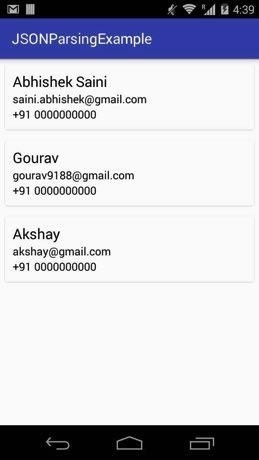
让我们尝试运行您的应用程序。我假设您已将 Android 移动设备连接到计算机。要从 Android Studio 运行应用程序,请打开项目中的一个 Activity 文件,然后单击工具栏中的"运行"图标。选择您的移动设备作为选项,然后选中您的移动设备,它将显示您的默认屏幕。 −