
如何在 C# 中设置 CheckBox 中复选标记的对齐方式?
在图形用户界面中,C# 中的 CheckBox 控件允许用户选择"真/假"或"是/否"选项。CheckBox 控件中的复选标记通常左对齐,但有时您可能希望将其移至中间或右侧。
CheckBox 中复选标记的对齐方式
TextAlign 属性
要设置 CheckBox 控件中复选标记的对齐方式,您需要使用 TextAlign 属性。 TextAlign 属性是一个枚举,用于设置控件内文本和复选标记的水平对齐方式。
语法
更改复选标记对齐方式的语法为
checkBox1.TextAlign = ContentAlignment.MiddleRight;
左对齐- 将文本和复选标记与控件的左边缘对齐。
右对齐- 将文本和复选标记与控件的右边缘对齐。
居中对齐- 将文本和复选标记与控件的中心对齐。
示例
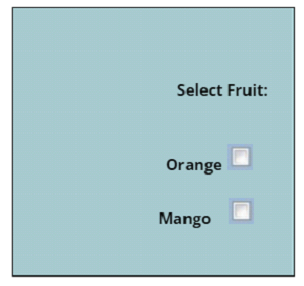
以下程序将复选标记与复选框控件的右侧对齐
算法
步骤 1 - 创建表单。
步骤 2 - 加载表单以将其显示在屏幕上。
步骤 3 - 在表单中插入复选框,然后在复选框中创建复选标记。在此步骤中,指定复选框的高度和宽度。此外,您还可以设置复选框的位置。
步骤 4 − 将复选标记与复选框的右侧对齐。为此,我们将使用 checkalign 属性并将其设置为 middleright,以便复选框与表单右侧对齐。
public partial class Form1 : Form { //开始创建表单
    public Form1() { //在此行创建表单 1
        InitializeComponent(); //初始化表单 1 的组件
    }
    private void Form1_Load(object sender, EventArgs e) { //加载表单的代码

        // 创建并设置标签的属性
        Label a = new Label(); //为表单创建新的标签
        a.Text = "选择水果:"; //标签上显示的文本
        a.Location = new Point(233, 111); //标签在表单上的显示位置

        // 将标签添加到表单
        this.Controls.Add(a);

        // 创建并设置复选框的属性
        CheckBox acheckbox = new CheckBox(); //创建第一个复选框
        acheckbox.Height = 70; //自定义复选框的高度
        acheckbox.Width = 150; //自定义复选框的宽度
        acheckbox.Location = new Point(229, 136);// 设置复选框在表单上的位置
        acheckbox.Text = "橙色"; //复选框上显示的文本
        //将复选框的对齐方式设置为中间靠右
        acheckbox.CheckAlign = ContentAlignment.Middleright;

        // 将复选框添加到表单
        this.Controls.Add(acheckbox);

        // 创建并设置 CheckBox 的属性
        CheckBox zcheckbox = new CheckBox();//创建第二个 CheckBox
        zcheckbox.Height = 70; //设置第二个 CheckBox 的高度
        zcheckbox.Width = 150; //设置第二个 CheckBox 的宽度
        //设置 CheckBox 在表单上的位置
        zcheckbox.Location = new Point(230, 174);
        zcheckbox.Text = "Mango"; //复选框上显示的文本
        //设置 CheckBox 的对齐方式为 Middleright
        zcheckbox.CheckAlign = ContentAlignment.MiddleRight;

        // 将 CheckBox 添加到表单
        this.Controls.Add(zcheckbox);
   }
}
输出
结论
在本文讨论的示例中,复选框控件的 TextAlign 属性设置为 mddleRight,文本设置为中间靠右对齐。除了使用代码技巧外,您还可以使用 Visual Studio 中的属性窗口设置复选框的对齐方式。
要在 Visual Studio 中更改对齐方式,请在表单设计器中选择 CheckBox 控件,打开"属性"窗口,单击 TextAlign 属性,然后从下拉列表中选择对齐方式。
这些属性还允许您自定义复选框控件的布局,例如宽度和高度等。最后,在 C# 中调整 CheckBox 控件中复选标记的对齐方式非常简单。为了满足您的应用程序的要求,您可以利用 TextAlign 属性或更改控件的布局来改变 CheckBox 控件的外观和功能。

