
使用 XAMPP 从本地服务器数据库获取数据的 PHP 程序
什么是 XAMPP?
XAMPP 是一个软件包,允许用户在计算机上创建本地 Web 开发环境。它包含 Apache Web 服务器、MySQL 数据库、PHP 脚本语言和 Perl 编程语言。XAMPP 简化了设置 Web 服务器以测试和开发 Web 应用程序的过程,允许用户离线处理项目。开发人员广泛使用它来在将网站或 Web 应用程序部署到实时服务器之前对其进行原型设计和调试。
什么是数据库?
数据库是组织和存储在计算机系统中的结构化数据集合。它充当以结构化方式存储和管理大量信息的中央存储库,从而易于检索、操作和分析数据。数据库在各种应用程序和行业中用于存储客户信息、产品详情、财务记录等数据。它们提供了一种结构化的方式将数据存储在表中,每个表由行和列组成。数据库使用查询语言(例如 SQL,结构化查询语言)来执行创建、读取、更新和删除数据等操作。
从本地服务器数据库获取数据
按照以下步骤从服务器获取数据
启动 XAMPP:要打开 XAMPP 服务器,请按照以下步骤操作
步骤 1:启动 XAMPP 服务器
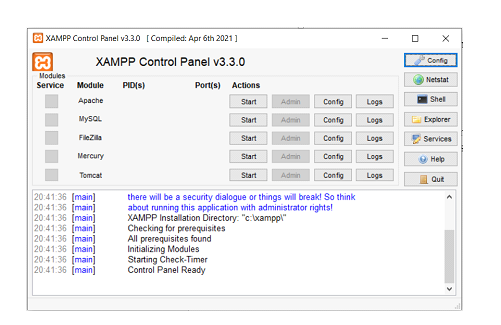
启动 XAMPP 控制面板。
点击每个服务旁边的"启动"按钮,启动 Apache 和 MySQL 服务。
步骤 2:访问 phpMyAdmin
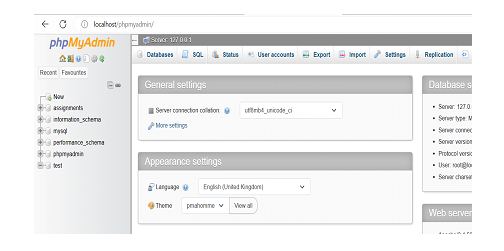
打开您的 Web 浏览器并访问http://localhost/phpmyadmin。
phpMyAdmin 是一个基于 Web 的应用程序,用于管理 MySQL 数据库。
创建数据库:首先创建数据库,然后按照以下步骤在 MySQL 中创建表。
步骤 1:创建数据库
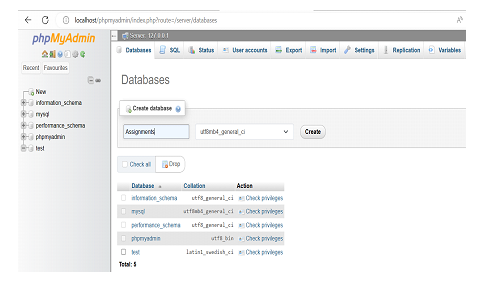
在 phpMyAdmin 中,点击"数据库"选项卡。
在"创建数据库"字段中输入数据库的名称。
点击"创建"按钮创建数据库。
在这里,我使用"作业。"
步骤 2:创建表
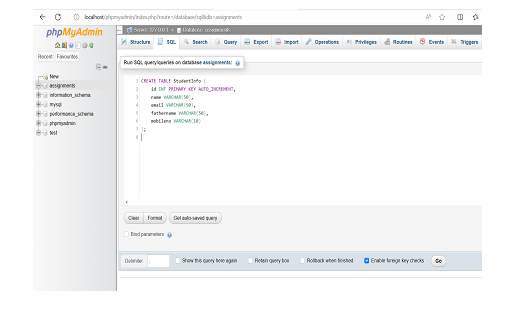
从左侧边栏中选择新创建的数据库。
点击"SQL"选项卡。
输入以下 SQL 查询来创建表:
这里我创建了名为 StudentInfo 的表。
点击"GO"按钮执行查询并创建表格。
以下是创建表格的脚本。
创建表格的脚本:
CREATE TABLE StudentInfo (
   id INT PRIMARY KEY AUTO_INCREMENT,
   name VARCHAR(50),
   email VARCHAR(50),
   fathername VARCHAR(50),
   mobileno VARCHAR(10)
);
步骤 3:将数据插入表中
从左侧边栏中选择新创建的数据库。
点击"SQL"选项卡。
输入以下 SQL 查询以将数据插入表中:
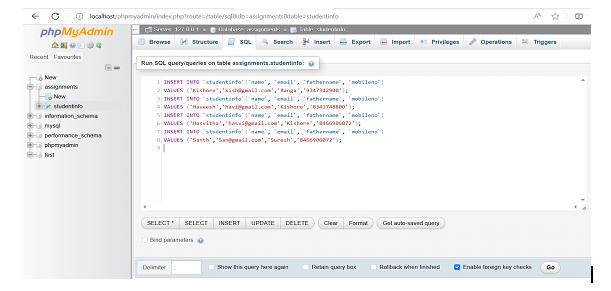
将数据插入表中的脚本
INSERT INTO `studentinfo`(`name`, `email`, `fathername`, `mobileno`)
VALUES ('Kishore','kish@gmail.com','Ranga','9347342900');

INSERT INTO `studentinfo`(`name`, `email`, `fathername`, `mobileno`)
VALUES ('Haveesh','havi@gmail.com','Kishore','8341748800');

INSERT INTO `studentinfo`(`name`, `email`, `fathername`, `mobileno`)
VALUES ('Hasvitha','hasvi@gmail.com','Kishore','8466906072');

INSERT INTO `studentinfo`(`name`, `email`, `fathername`, `mobileno`)
VALUES ('Santh','San@gmail.com','Suresh','8466906072');
创建 PHP 文件:下一步,我们需要创建 PHP 文件,以便从本地服务器数据库获取数据并显示记录,具体步骤如下。
步骤 1:打开任意 IDE 编写 PHP 代码。这里我使用 IntelliJ IDEA 编写 PHP 代码。
启动 IntelliJ IDEA IDE,并在要创建程序的文件夹中创建一个文件夹。
现在前往"文件"->"新建"->"文件。
将文件命名为 .PHP,此处我创建了文件名 Fetch.php。
此处我在新建的 PHP 文件中输入了以下代码。
根据您的 XAMPP 配置修改数据库连接设置($服务器名、$用户名、$密码)。
更改您需要从中获取数据的数据库名称和表名称。
这里我创建了名为"assignments"的数据库。
确保添加正确的服务器详细信息
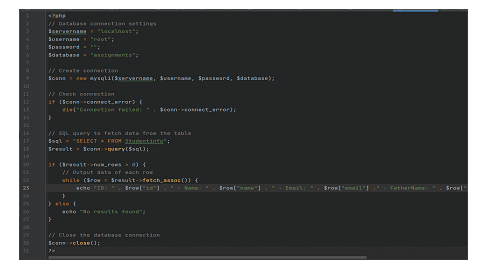
PHP 程序脚本
<?php
// 数据库连接设置
$servername = "localhost";
$username = "root";
$password = "";
$database = "assignments";

// 创建连接
$conn = new mysqli($servername, $username, $password, $database);

// 检查连接
if ($conn->connect_error) {
    die("连接失败: " . $conn->connect_error);
}

// SQL 查询从表中获取数据
$sql = "SELECT * FROM Studentinfo";
$result = $conn->query($sql);

if ($result->num_rows > 0) {
   // 输出每行数据
   while ($row = $result->fetch_assoc()) {
      echo "ID: " . $row["id"] . " - Name: " . $row["name"] . " - Email: " . $row["email"] ." - FatherName: " . $row["fathername"] ." - MobileNo: " . $row["mobileno"] . "<br>";
   }
} else {
   echo "No results found";
}

// 关闭数据库连接
$conn->close();
?>
保存文件,然后通过 Web 浏览器访问 PHP 文件(例如 http://localhost/fetch.php),即可在页面上看到从数据库中获取的数据。
输出
ID: 1 - Name: Kishore - Email: kish@gmail.com - FatherName: Ranga - MobileNo: 9347342900
ID: 2 - Name: Haveesh - Email: havi@gmail.com - FatherName: Kishore - MobileNo: 8341748800
ID: 3 - Name: Hasvitha - Email: hasvi@gmail.com - FatherName: Kishore - MobileNo: 8466906072
ID: 4 - Name: Santh - Email: San@gmail.com - FatherName: Suresh - MobileNo: 8466906072
结论
要使用 XAMPP 从本地服务器数据库获取数据,您可以创建一个 PHP 程序。首先安装 XAMPP 并启动 Apache 和 MySQL 服务。访问 phpMyAdmin 创建数据库和表。然后,在相应的目录中创建一个 PHP 文件,并使用提供的凭据建立与 MySQL 数据库的连接。执行 SQL 查询以从表中获取所需数据,并迭代结果以显示它们。最后,关闭数据库连接。通过 Web 浏览器访问 PHP 文件,您可以在页面上看到获取的数据。此过程使您能够使用 PHP 和 XAMPP 与本地服务器数据库交互,从而实现高效的数据检索和利用。

