
将列表打印到 Tkinter Text 小部件
使用 Tkinter 在 Python 中创建图形用户界面 (GUI) 时,通常希望以用户友好的格式显示数据。一种方法是将项目列表打印到 Tkinter Text 小部件,这样您就可以在单独的行上显示每个项目的列表。在本文中,我们将介绍如何将列表打印到 Tkinter Text 小部件以及一些格式化输出的技巧。
创建 Tkinter Text 小部件
在将列表打印到 Tkinter Text 小部件之前,我们需要创建小部件本身。以下是创建简单文本小部件的一些示例代码 -
from tkinter import *

root = Tk()
root.geometry("720x250")
root.title("创建 Tkinter 文本小部件")

txt_output = Text(root, height=5, width=30)
txt_output.pack(pady=30)

root.mainloop()
输出
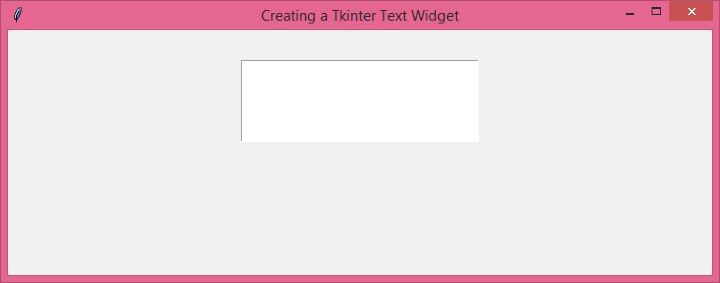
运行此代码时,您将看到如下所示的空白文本小部件,其中有足够的空间显示 5 行文本,每行的最大宽度为 30 个字符。
将列表打印到 Tkinter文本小部件
一旦我们有了文本小部件,我们就可以向其中打印项目列表。最简单的方法是使用 for 循环遍历列表,并使用文本小部件的 insert() 方法将每个项目添加到新行。以下是将水果名称列表打印到文本小部件的示例代码 -
from tkinter import *

root = Tk()
root.geometry("720x250")
root.title("将列表打印到 Tkinter 文本小部件")

my_list = ["apple", "banana", "pineapple", "mango"]

txt_output = Text(root, height=5, width=30)
txt_output.pack(pady=30)

for item in my_list:
txt_output.insert(END, item + "\n")

root.mainloop()
输出
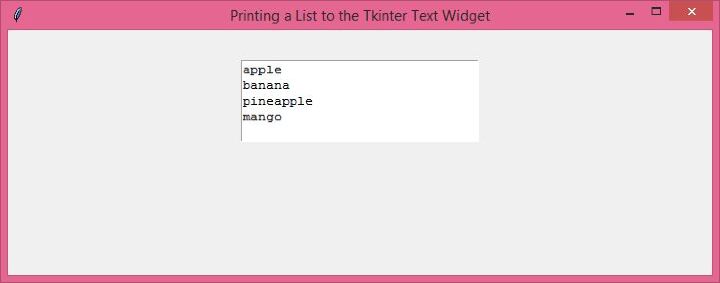
运行此代码时,文本小部件将显示四个水果名称,每个水果名称占一行 -
格式化输出
将列表打印到 Tkinter Text 小部件是一项简单的任务,但有几种方法可以格式化输出以使其更具视觉吸引力。
向列表添加标题或标题
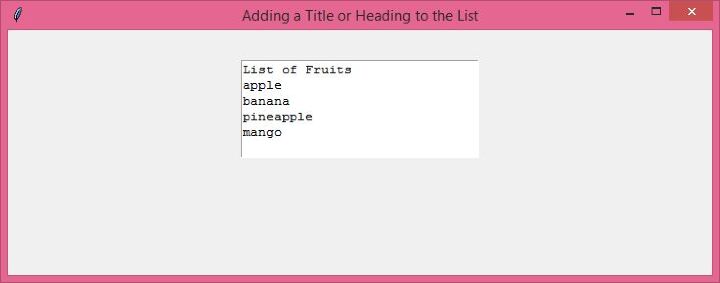
如果您要打印的项目列表具有特定含义或用途,您可能需要向 Text 小部件添加标题或标题,以便用户清楚了解。您可以使用 insert() 方法在小部件顶部(列表本身之前)添加一行文本来执行此操作。这是一个例子 −
from tkinter import *

root = Tk()
root.geometry("720x250")
root.title("向列表添加标题或标题")

my_list = ["apple", "banana", "pineapple", "mango"]

txt_output = Text(root, height=6, width=30)
txt_output.pack(pady=30)

txt_output.insert(END, "水果列表\n")
for item in my_list:
txt_output.insert(END, item + "\n")

root.mainloop()
输出
现在查看 输出 窗口 −
使用格式区分项目
有时,以一种更容易区分列表中项目的方式格式化输出很有用。一种方法是使用不同的文本样式(如粗体或斜体)来突出显示某些单词或短语。
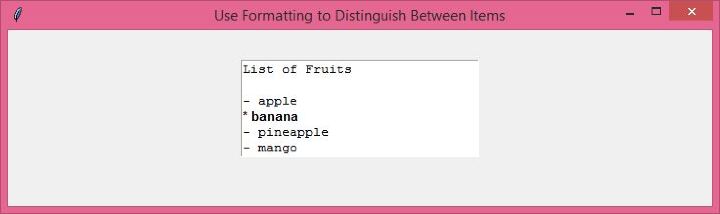
在此示例中,我们使用"*"字符为单词"banana"添加项目符号,并使用自定义粗体标签对其进行格式化。我们使用 tag_configure() 方法在代码底部定义标签,该方法指定字体样式和粗细。
from tkinter import *

root = Tk()
root.geometry("720x250")
root.title("Use Formatting to Distinguish Between Items")

my_list = ["apple", "banana", "pineapple", "mango"]

txt_output = Text(root, height=6, width=30)
txt_output.pack(pady=30)

txt_output.insert(END, "水果列表\n\n")
for item in my_list:
   if item == "banana":
      txt_output.insert(END, "* " + item + "\n", "bold")
   else:
      txt_output.insert(END, "- " + item + "\n")

txt_output.tag_configure("bold", font=("Arial", 10, "bold"))
root.mainloop()
输出
执行后,您将获得以下输出窗口 -
使用缩进显示层次结构
如果您的列表具有层次结构,您可能希望使用缩进来明确哪些项目从属于其他项目。您可以通过在每个应缩进的项目前添加空格或制表符来实现此目的。
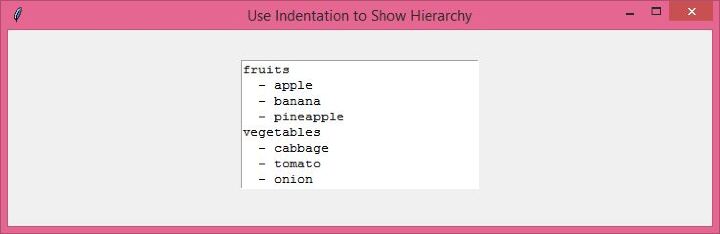
在此示例中,我们创建一个包含两个主要类别(水果和蔬菜)的列表,每个类别下有三个项目。我们在每个应缩进的项目前添加两个空格,这样可以清楚地显示哪些项目属于每个类别。
from tkinter import *

root = Tk()
root.geometry("720x200")
root.title("Use Indentation to Show Hierarchy")

my_list = ["fruits",
   "  - apple", "  - banana", "  - pineapple",
   "vegetables",
   "  - cabbage", "  - tomato", "  - onion"]

txt_output = Text(root, height=8, width=30)
txt_output.pack(pady=30)

for item in my_list:
   txt_output.insert(END, item + "\n")

root.mainloop()
输出
执行后,您将看到以下输出窗口 -
结论
总之,将列表打印到 Tkinter Text 小部件是一项简单的任务,可用于以用户友好的格式显示数据。通过使用 insert() 方法和 for 循环,您可以在单独的行上打印列表中的每个项目。使用一些额外的格式化技术,例如添加标题、使用不同的文本样式或使用缩进,您可以使输出更具视觉吸引力且更易于理解。
相关文章
有用资源
python 参考教程 - 该教程包含有关 python 的更多信息:https://www.cainiaomax.com/python/

