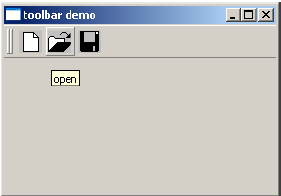
PyQt - QToolBar 小部件
QToolBar 小部件是由文本按钮、带有图标的按钮或其他小部件组成的可移动面板。
它通常位于菜单栏下方的水平栏中,尽管它可以是浮动的。 QToolBar类的一些有用的方法如下 −
| 序号 | 方法 & 描述 |
|---|---|
| 1 |
addAction() 添加具有文本或图标的工具按钮 |
| 2 |
addSeperator() 成组显示工具按钮 |
| 3 |
addWidget() 在工具栏中添加按钮以外的控件 |
| 4 |
addToolBar() QMainWindow 类方法增加了一个新的工具栏 |
| 5 |
setMovable() 工具栏变成可移动的 |
| 6 |
setOrientation() 工具栏的方向设置为 Qt.Horizontal 或 Qt.vertical |
每当单击工具栏上的按钮时,都会发出 ActionTriggered() 信号。 此外,它将与事件关联的 QAction 对象的引用发送到连接的函数。
通过调用 addToolBar() 方法在工具栏区域添加一个文件工具栏。
tb = self.addToolBar("File")
虽然可以添加带有文本标题的工具按钮,但工具栏通常包含图形按钮。 带有图标和名称的 QAction 对象被添加到工具栏。
new = QAction(QIcon("new.bmp"),"new",self)
tb.addAction(new)
同样,添加了打开和保存按钮。
最后将actionTriggered()信号连接到一个槽函数toolbtnpressed()
tb.actionTriggered[QAction].connect(self.toolbtnpressed)
执行示例的完整代码如下 −
import sys
from PyQt4.QtCore import *
from PyQt4.QtGui import *

class tooldemo(QMainWindow):
   def __init__(self, parent = None):
      super(tooldemo, self).__init__(parent)
      layout = QVBoxLayout()
      tb = self.addToolBar("File")

      new = QAction(QIcon("new.bmp"),"new",self)
      tb.addAction(new)

      open = QAction(QIcon("open.bmp"),"open",self)
      tb.addAction(open)
      save = QAction(QIcon("save.bmp"),"save",self)
      tb.addAction(save)
      tb.actionTriggered[QAction].connect(self.toolbtnpressed)
      self.setLayout(layout)
      self.setWindowTitle("toolbar demo")

   def toolbtnpressed(self,a):
      print "pressed tool button is",a.text()

def main():
   app = QApplication(sys.argv)
   ex = tooldemo()
   ex.show()
   sys.exit(app.exec_())

if __name__ == '__main__':
   main()
上面的代码产生以下输出 −