
Swing 示例 - 创建不可移动的工具栏
以下示例展示了如何在 Java Swing 应用程序中创建不可移动的工具栏。
我们使用以下 API。
JToolBar − 创建工具栏。
JToolBar().add(component) − 将组件添加到工具栏。
JToolBar().setFloatable(false) − 使工具栏固定。
示例
import java.awt.FlowLayout;
import java.awt.GridLayout;
import java.awt.event.WindowAdapter;
import java.awt.event.WindowEvent;

import javax.swing.JButton;
import javax.swing.JFrame;
import javax.swing.JLabel;
import javax.swing.JPanel;
import javax.swing.JToolBar;

public class SwingTester {
   private JFrame mainFrame;
   private JLabel headerLabel;
   private JLabel statusLabel;
   private JPanel controlPanel;

   public SwingTester(){
      prepareGUI();
   }
   public static void main(String[] args){
      SwingTester swingControlDemo = new SwingTester();
      swingControlDemo.showTableDemo();
   }
   private void prepareGUI(){
      mainFrame = new JFrame("Java Swing Examples");
      mainFrame.setSize(500,400);
      mainFrame.setLayout(new GridLayout(3, 1));

      mainFrame.addWindowListener(new WindowAdapter() {
         public void windowClosing(WindowEvent windowEvent){
            System.exit(0);
         }
      });
      headerLabel = new JLabel("", JLabel.CENTER);
      statusLabel = new JLabel("",JLabel.CENTER);
      statusLabel.setSize(350,100);

      controlPanel = new JPanel();
      controlPanel.setLayout(new FlowLayout());

      mainFrame.add(headerLabel);
      mainFrame.add(controlPanel);
      mainFrame.add(statusLabel);
      mainFrame.setVisible(true);
   }
   private void showTableDemo(){
      headerLabel.setText("Control in action: JToolbar");
      JToolBar toolBar = new JToolBar("Toolbar");

      JButton buttonA = new JButton("Alpha");
      JButton buttonB = new JButton("Beta");
      JButton buttonC = new JButton("Gamma");
      toolBar.add(buttonA);
      toolBar.add(buttonB);
      toolBar.add(buttonC);
      toolBar.setFloatable(false)
      controlPanel.add(toolBar);
      mainFrame.setVisible(true);
   }
}
输出
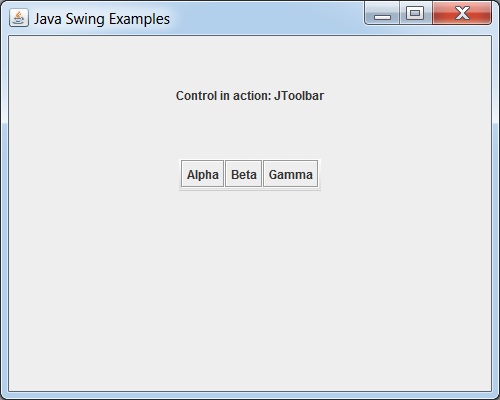
 swingexamples_toolbars.html
