
Swing 示例 - 创建切换按钮
切换按钮是双状态按钮。它要么被按下,要么未被按下。以下示例展示了如何在 Java Swing 应用程序中修改按钮的默认外观。
我们使用以下 API。
JToggleButton() − 创建切换按钮。
JToggleButton.isSelected() − 检查切换按钮当前是否处于按下状态。
示例
import java.awt.BorderLayout;
import java.awt.FlowLayout;
import java.awt.LayoutManager;
import java.awt.event.ActionEvent;
import java.awt.event.ActionListener;

import javax.swing.JButton;
import javax.swing.JFrame;
import javax.swing.JOptionPane;
import javax.swing.JPanel;
import javax.swing.JToggleButton;
import javax.swing.event.ChangeEvent;
import javax.swing.event.ChangeListener;

public class SwingTester {
   public static void main(String[] args)  {
      createWindow();
   }

   private static void createWindow() {
      JFrame frame = new JFrame("Swing Tester");
      frame.setDefaultCloseOperation(JFrame.EXIT_ON_CLOSE);
      createUI(frame);
      frame.setSize(560, 200);
      frame.setLocationRelativeTo(null);
      frame.setVisible(true);
   }

   private static void createUI(final JFrame frame){
      JPanel panel = new JPanel();
      LayoutManager layout = new FlowLayout();
      panel.setLayout(layout);
      final JToggleButton toggleButton = new JToggleButton("Click Me!");
      toggleButton.addActionListener(new ActionListener() {
         @Override
         public void actionPerformed(ActionEvent e) {
            JOptionPane.showMessageDialog(frame, ((JToggleButton)e.getSource()).isSelected());
         }
      });
      panel.add(toggleButton);
      frame.getContentPane().add(panel, BorderLayout.CENTER);
   }
}
输出
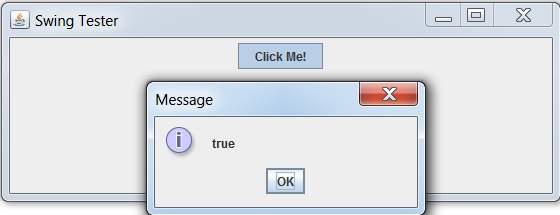
 swingexamples_buttons.html
