
Swing 示例 - 修改默认外观
以下示例展示了如何修改 Java Swing 应用程序中按钮的默认外观。
我们使用以下 API。
UIManager.setLookAndFeel() − 更改 Java 应用程序的当前外观。
UIManager.getSystemLookAndFeelClassName() − 获取当前操作系统的外观。
示例
import java.awt.BorderLayout;
import java.awt.FlowLayout;
import java.awt.LayoutManager;
import java.awt.event.ActionEvent;
import java.awt.event.ActionListener;

import javax.swing.JButton;
import javax.swing.JFrame;
import javax.swing.JOptionPane;
import javax.swing.JPanel;
import javax.swing.UIManager;
import javax.swing.UnsupportedLookAndFeelException;

public class SwingTester {
   public static void main(String[] args)
      throws ClassNotFoundException, InstantiationException
      , IllegalAccessException, UnsupportedLookAndFeelException {
      UIManager.setLookAndFeel(UIManager.getSystemLookAndFeelClassName());
      createWindow();
   }

   private static void createWindow() {
      JFrame frame = new JFrame("Swing Tester");
      frame.setDefaultCloseOperation(JFrame.EXIT_ON_CLOSE);

      createUI(frame);
      frame.setSize(560, 200);
      frame.setLocationRelativeTo(null);
      frame.setVisible(true);
   }

   private static void createUI(final JFrame frame){
      JPanel panel = new JPanel();
      LayoutManager layout = new FlowLayout();
      panel.setLayout(layout);

      JButton okButton = new JButton("Ok");
      JButton cancelButton = new JButton("Cancel");
      cancelButton.setEnabled(false);
      JButton submitButton = new JButton("Submit");

      okButton.addActionListener(new ActionListener() {
         public void actionPerformed(ActionEvent e) {
            JOptionPane.showMessageDialog(frame, "Ok Button clicked.");
         }
      });

      submitButton.addActionListener(new ActionListener() {
         public void actionPerformed(ActionEvent e) {
            JOptionPane.showMessageDialog(frame, "Submit Button clicked.");
         }
      });

      frame.getRootPane().setDefaultButton(submitButton);

      panel.add(okButton);
      panel.add(cancelButton);
      panel.add(submitButton);

      frame.getContentPane().add(panel, BorderLayout.CENTER);
   }
}
输出
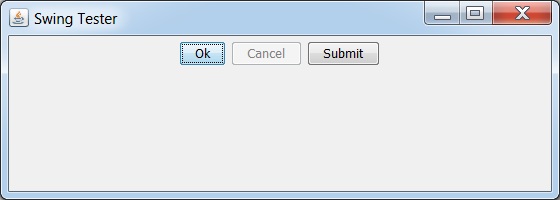
 swingexamples_buttons.html
