
高级 Excel - 即时数据分析
在 Microsoft Excel 2013 中,可以使用快速步骤进行数据分析。 此外,不同的分析特征也很容易获得。 这是通过快速分析工具实现的。
快速分析功能
Excel 2013 为即时数据分析提供了以下分析功能。
格式化
格式化 允许您通过添加数据条和颜色等内容来突出显示数据的各个部分。 这可以让您快速查看高值和低值等。
图表
图表用于以图形方式描述数据。 有几种类型的图表以适应不同类型的数据。
总计
总计可用于计算列和行中的数字。 您可以使用 Sum、Average、Count 等函数。
表格
表格可帮助您过滤、排序和汇总数据。 Table 和 PivotTable 就是两个示例。
迷你图
迷你图 就像可以在单元格中与数据一起显示的微型图表。 它们提供了一种快速查看趋势的方法。
快速分析数据
按照下面给出的步骤快速分析数据。
步骤 1 − 选择包含您要分析的数据的单元格。
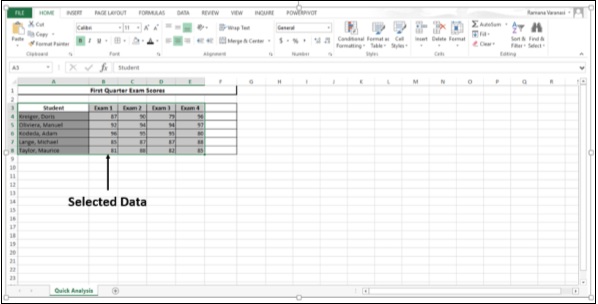
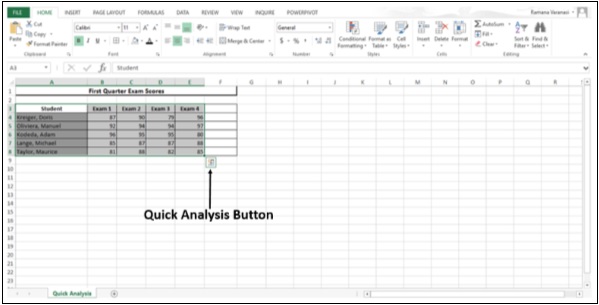
快速分析 按钮  出现在所选数据的右下角。
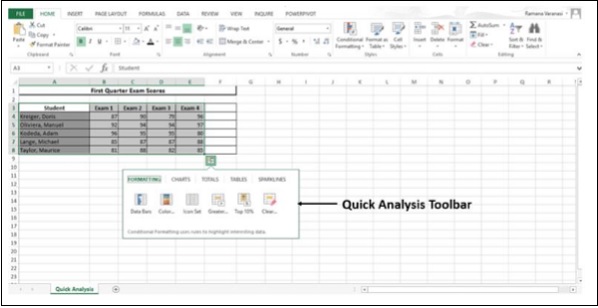
步骤 2 − 单击出现的 Quick Analysis 按钮(或按 CTRL + Q)。 出现"快速分析"工具栏,其中包含格式、图表、总计、表格和迷你图 选项。
条件格式
条件格式使用规则来突出显示数据。 "主页"选项卡 上也提供了此选项,但通过快速分析,它使用起来非常方便快捷。 此外,您可以通过应用不同的选项来预览数据,然后再选择您想要的选项。
步骤 1 − 点击格式化按钮。
步骤 2 − 单击数据栏。
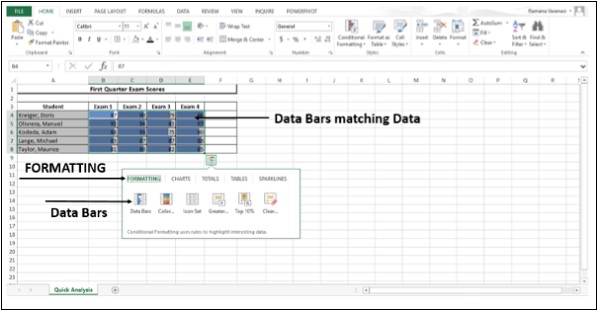
出现与数据值匹配的彩色数据条。
步骤 3 − 点击色阶。
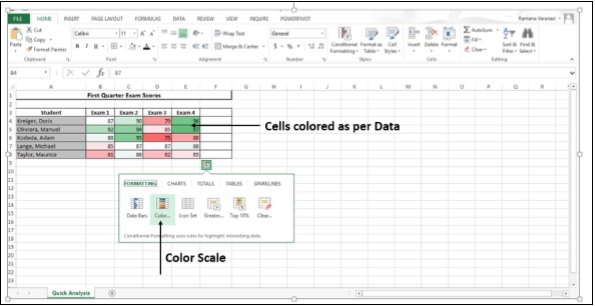
单元格将根据它们包含的数据根据相对值着色。
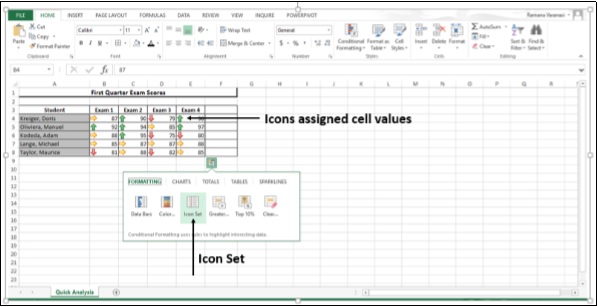
步骤 4 − 单击图标集。 将显示分配给单元格值的图标。
步骤5 − 单击选项 - 大于。
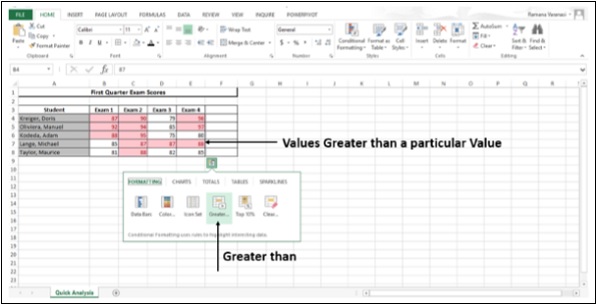
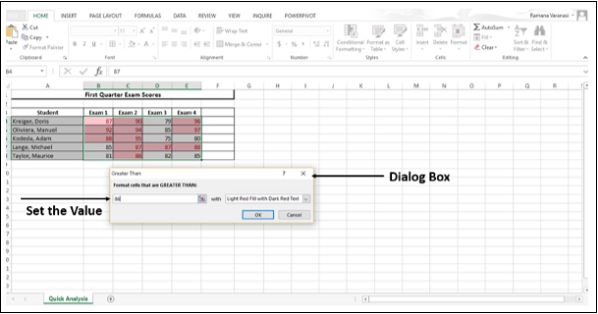
大于 Excel 设置值的值将被着色。 您可以在出现的对话框中设置您自己的值。
步骤 6 −点击前 10%。

前 10% 的值将被着色。
步骤 7 − 点击清除格式。
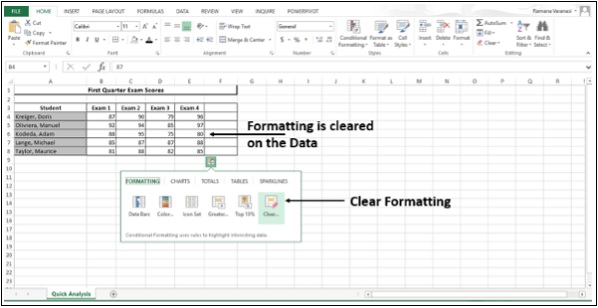
应用的任何格式都将被清除。
步骤 8 − 将鼠标移到格式化选项上。 您将预览数据的所有格式。 您可以选择最适合您的数据的任何内容。
图表
推荐的图表可帮助您可视化数据。
步骤 1 − 单击 图表。 推荐图表 将显示您的数据。 />
步骤 2 − 移动到推荐的图表上。 您可以看到图表的预览。
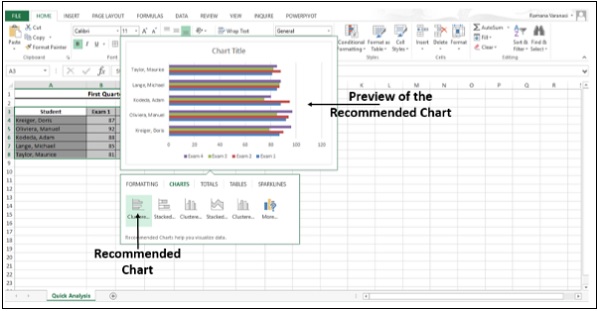
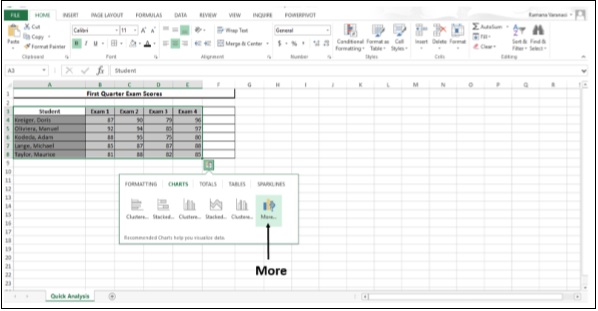
步骤 3 − 单击更多,如下图所示。
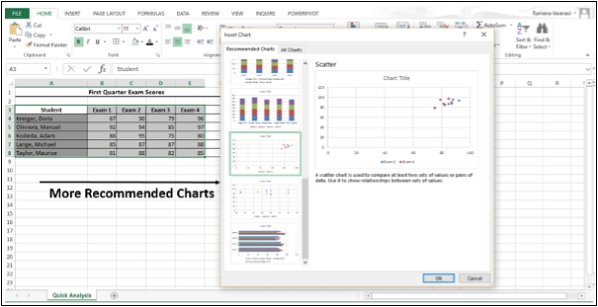
显示更多推荐图表。
总计
总计 帮助您计算行和列中的数字。
步骤 1 − 单击总计。 显示 TOTALS 选项下的所有可用选项。 左右两侧的黑色小箭头用于查看附加选项。
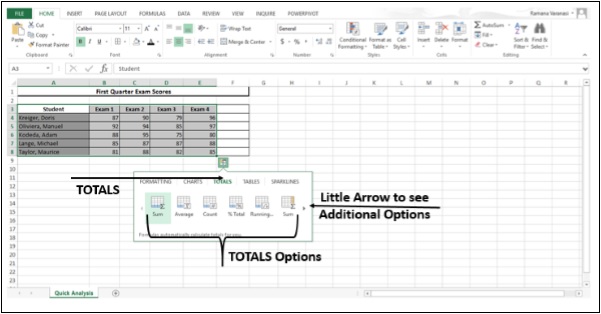
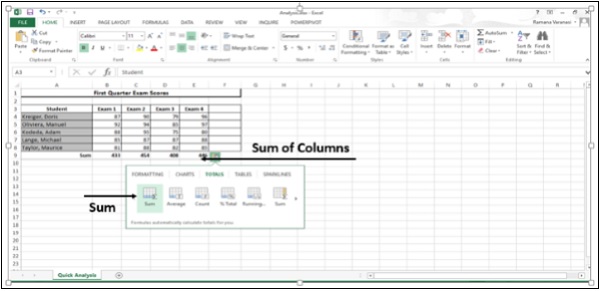
步骤 2 − 点击Sum图标。 此选项用于对列中的数字求和。
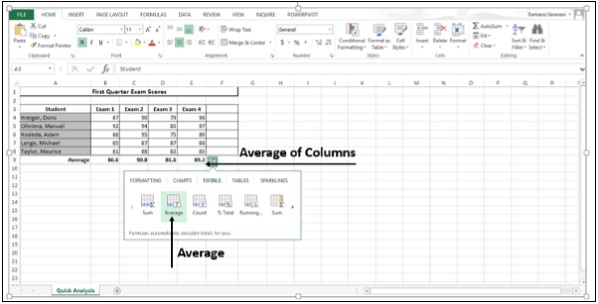
步骤 3 − 点击Average。 此选项用于计算列中数字的平均值。
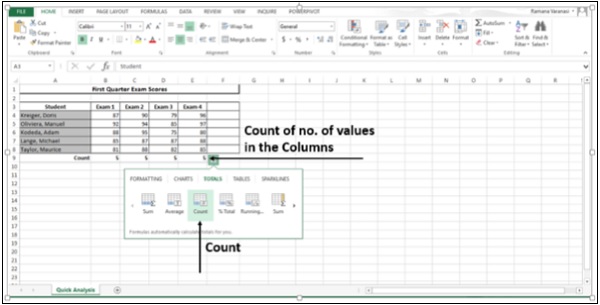
步骤 4 − 点击Count。 此选项用于计算列中值的数量。
步骤 5 − 单击 %Total。 此选项用于计算代表所选数据值总和的列的百分比。
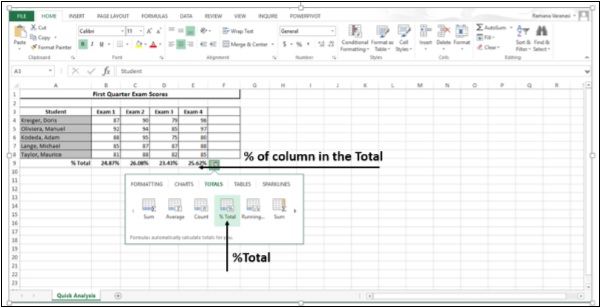
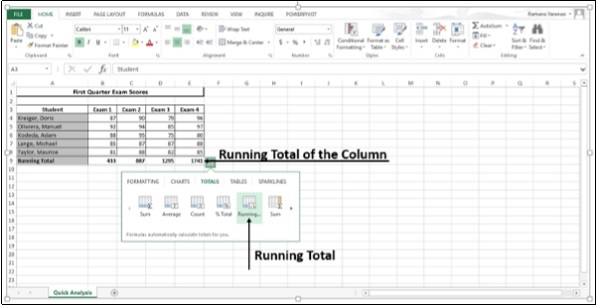
步骤 6 − 单击运行总计。 此选项显示每列的运行总计。
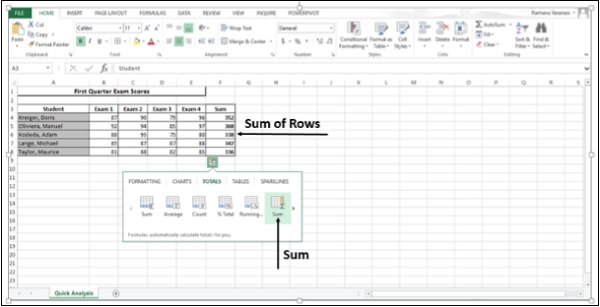
步骤 7 − 点击Sum。 此选项是对行中的数字求和。
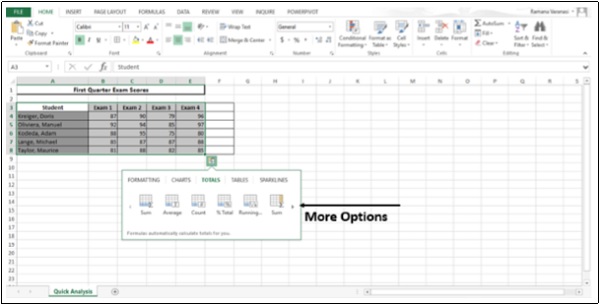
步骤 8 − 单击符号  。 这会在右侧显示更多选项。
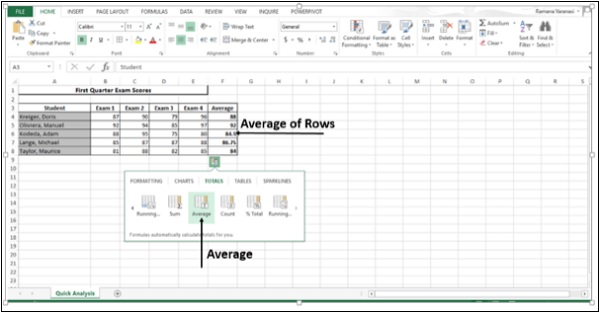
步骤 9 − 点击Average。 此选项用于计算行中数字的平均值。
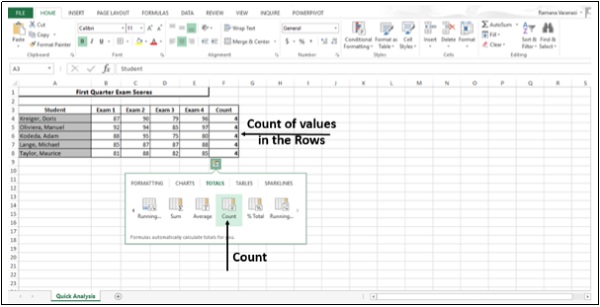
步骤 10 − 点击Count。 此选项用于计算行中值的数量。
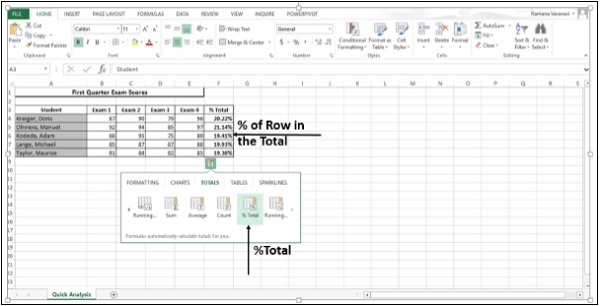
步骤 11 − 点击 %Total。
此选项用于计算代表所选数据值总和的行的百分比。
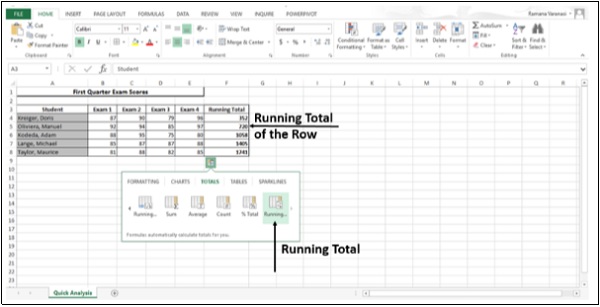
步骤 12 − 单击运行总计。 此选项显示每行的运行总计。
表格
表格帮助您排序、过滤和汇总数据。
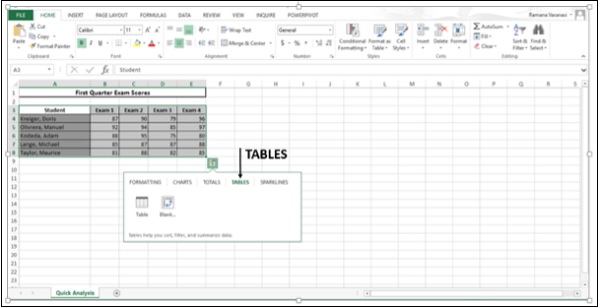
TABLES 中的选项取决于您选择的数据,并且可能会有所不同。
步骤 1 − 点击表格。
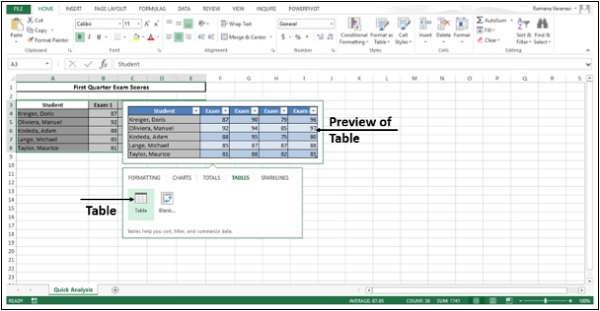
步骤 2 − 将鼠标悬停在表格 图标上。 出现表格的预览。
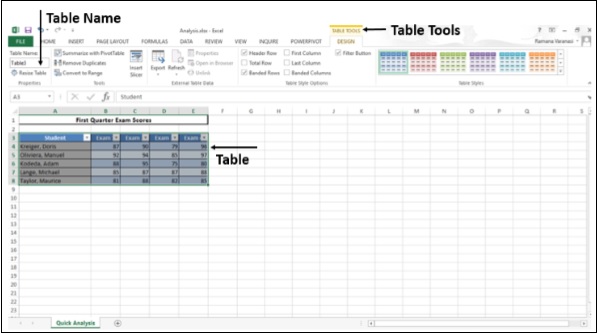
步骤 3 − 点击表格。 显示表。 您可以使用此功能对数据进行排序和过滤。
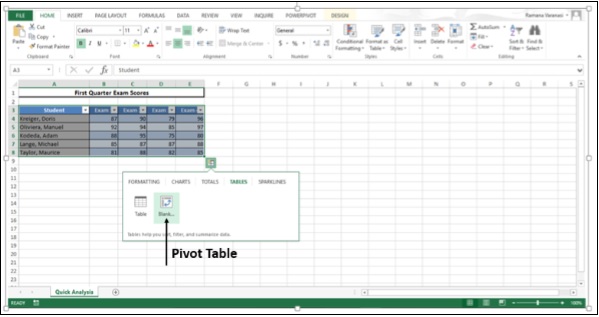
步骤 4 − 单击数据透视表以创建数据透视表。 数据透视表可帮助您汇总数据。
迷你图
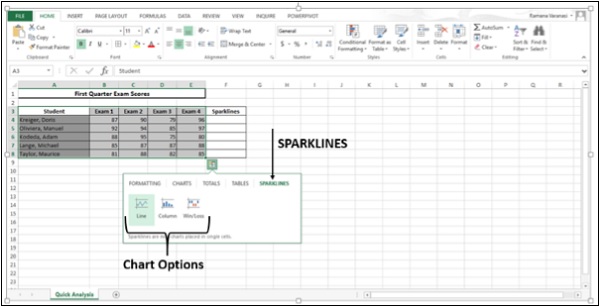
SPARKLINES 就像可以在单元格中与数据一起显示的微型图表。 它们提供了一种快速显示数据趋势的方法。
步骤 1 − 点击迷你图。 显示的图表选项基于数据,可能会有所不同。
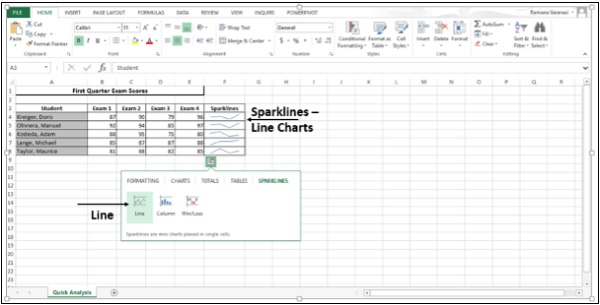
步骤 2 − 点击Line。 显示每行的折线图。
步骤 3 − 单击列 图标。
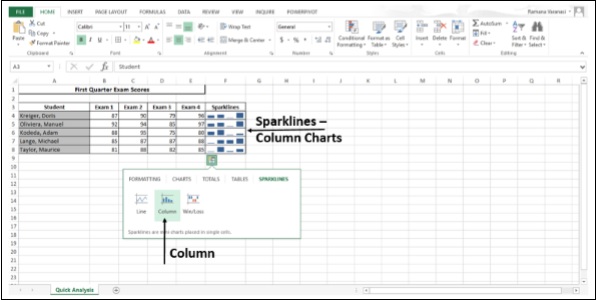
显示每行的折线图。

