
Android 中的 Admob 横幅广告
Android 中的 Admob 横幅广告是什么?
Admob 是 Google 的一个聚合平台。我们可以使用它在我们的 Android 应用程序中展示广告。此外,我们还可以通过在应用程序中展示广告来赚钱。我们可以在应用程序中展示不同类型的广告。在本文中,我们将了解如何在 Android 应用程序中展示 Admob 横幅广告。
Android 中 Admob 横幅广告的实现
我们将创建一个简单的应用程序,其中只显示一个文本视图和一个 Admob AdView。我们将使用此 AdView 展示横幅广告。我们将按照分步指南,使用 Kotlin 在 Android 应用程序中实现动态布局。
步骤 1:在 Android Studio 中创建新项目
如下图所示,导航到 Android Studio。在下方屏幕中,点击"新建项目"以创建一个新的 Android Studio 项目。
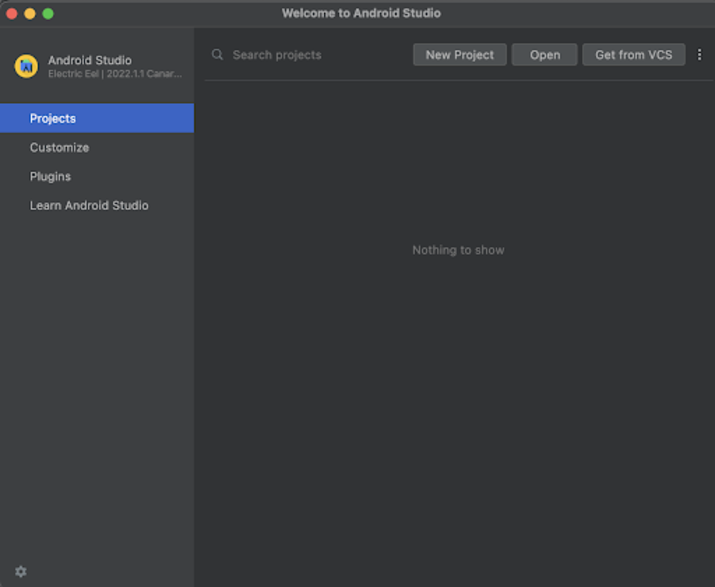
点击"新建项目"后,您将看到以下屏幕。
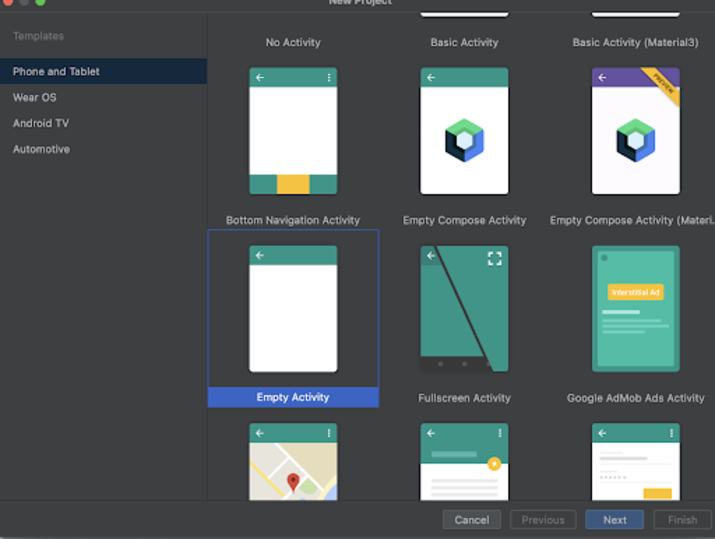
在此屏幕中,我们只需选择"空活动",然后点击"下一步"。点击"下一步"后,您将看到以下屏幕。
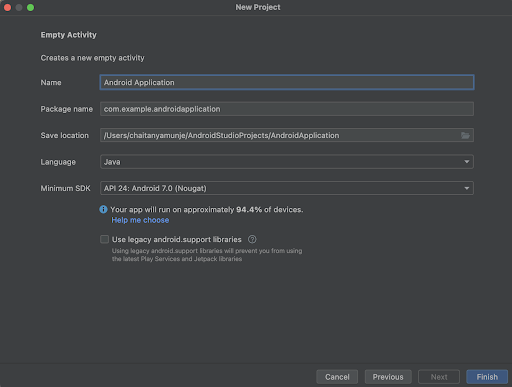
在此屏幕中,我们只需指定项目名称。然后会自动生成软件包名称。
注意− 确保选择 Java 作为语言。
完成所有设置后,点击"完成"即可创建一个新的 Android Studio 项目。
项目创建完成后,我们将看到两个打开的文件,即 activity_main.xml 和 MainActivity.java 文件。
步骤 2:在 build.gradle 文件中添加依赖项以使用此库
导航到 Gradle Scripts>build.gradle 文件,并在依赖项部分添加以下依赖项。
implementation 'com.google.android.gms:play-services-ads:21.5.0'
添加上述依赖项后,您将在 IDE 的右上角看到"立即同步"选项。只需点击它即可同步您的项目并在项目中安装此依赖项。
步骤 3:在 AndroidManifest.xml 文件中添加 Admob 应用程序 ID
导航至 app>AndroidManifest.xml 文件,并在 application 标签内添加以下代码。
<meta-data
      android:name="com.google.android.gms.ads.APPLICATION_ID"
      android:value="ca-app-pub-3940256099942544~3347511713" />
说明− 在上面的代码中,我们将名称指定为应用程序 ID,并将其值作为应用程序 ID 传递。目前,我们指定了 Admob 测试应用程序 ID 进行测试。稍后,我们可以通过添加 Admob 提供的原始 ID 来更改此设置。
步骤 4:使用 activity_main.xml
导航到 activity_main.xml。如果此文件不可见,请打开此文件。在左侧窗格中,导航至 app>res>layout>activity_main.xml 以打开此文件。打开此文件后,向其中添加以下代码。代码中添加了注释,以便您详细了解。
<?xml version="1.0" encoding="utf-8"?>
<RelativeLayout xmlns:android="http://schemas.android.com/apk/res/android"
   xmlns:app="http://schemas.android.com/apk/res-auto"
   xmlns:tools="http://schemas.android.com/tools"
   android:layout_width="fill_parent"
   android:layout_height="fill_parent"
   android:orientation="vertical"
   tools:context=".MainActivity">

   <!-- on below line creating a text view for heading of application-->
   <TextView
      android:layout_width="match_parent"
      android:layout_height="wrap_content"
      android:layout_centerInParent="true"
      android:layout_margin="10dp"
      android:text="Admob Banner Ads in Android"
      android:textAlignment="center"
      android:textColor="@color/black"
      android:textSize="25sp"
      android:textStyle="bold" />

   <!-- on below lin creating an AdView ans specifying adsize as banner-->
   <com.google.android.gms.ads.AdView xmlns:ads="http://schemas.android.com/apk/res-auto"
      android:id="@+id/adView"
      android:layout_width="wrap_content"
      android:layout_height="wrap_content"
      android:layout_alignParentBottom="true"
      android:layout_centerHorizontal="true"
      ads:adSize="BANNER"
      ads:adUnitId="ca-app-pub-3940256099942544/6300978111" />
</RelativeLayout>
说明− 在上面的代码中,我们将根布局创建为相对布局。在此布局中,我们创建了一个简单的文本视图来显示应用程序的标题。
之后,我们在此 adView 中创建一个 AdView,并将高度和宽度指定为 wrap_content。同时,我们为其指定 ID。之后,我们将此 adView 与屏幕底部对齐。然后,我们将此 adView 与屏幕中心水平对齐。之后,我们将广告尺寸设置为横幅广告,最后,我们添加 adUnit ID 来显示广告。在上面的代码中,我们使用 Admob 提供的测试广告单元 ID 进行测试。我们可以将其更改为 Admob 提供的广告单元 ID。
步骤 5:使用 MainActivity.java 文件
导航到 MainActivity.java。如果此文件不可见,请打开此文件。在左侧窗格中,导航至 app>java>您的应用包名称.MainActivity.java 并打开此文件。打开此文件后,将以下代码添加到其中。代码中添加了注释,以便您详细了解。
package com.example.androidjavaapp;
import androidx.appcompat.app.AppCompatActivity;

import android.content.Context;
import android.os.Bundle;
import android.util.Log;
import android.view.LayoutInflater;
import android.view.View;
import android.view.ViewGroup;
import android.widget.AdapterViewFlipper;
import android.widget.BaseAdapter;
import android.widget.ImageView;
import android.widget.TextView;
import android.widget.Toast;

import com.google.android.gms.ads.AdRequest;
import com.google.android.gms.ads.AdView;
import com.google.android.gms.ads.MobileAds;
import com.google.android.gms.ads.initialization.InitializationStatus;
import com.google.android.gms.ads.initialization.OnInitializationCompleteListener;

public class MainActivity extends AppCompatActivity {

   @Override
   protected void onCreate(Bundle savedInstanceState) {
      super.onCreate(savedInstanceState);
      setContentView(R.layout.activity_main);
      // on below line initialing mobile ads.
      MobileAds.initialize(this, new OnInitializationCompleteListener() {
         @Override
         public void onInitializationComplete(InitializationStatus initializationStatus) {
            // on below line displaying a log that admob ads has been initialized.
            Log.i("Admob", "Admob Initialized.");
         }
      });

      // on below line creating and initializing variable for adView.
      AdView adView = findViewById(R.id.adView);
      // on below line creating and initializing variable for adRequest
      AdRequest adRequest = new AdRequest.Builder().build();
      // on below line loading request inside our adview.
      adView.loadAd(adRequest);

   }
}
说明− 在上述代码中,我们的 onCreate 方法首先初始化了移动广告,然后在 onInitializedCompleteListener 方法中,我们只是简单地显示了一条日志消息。之后,我们使用在 xml 文件中指定的 id 创建并初始化 adView 的变量。之后,我们创建一个 adrequest 来请求广告,并最终设置该广告请求以将广告加载到我们的 adView 中。
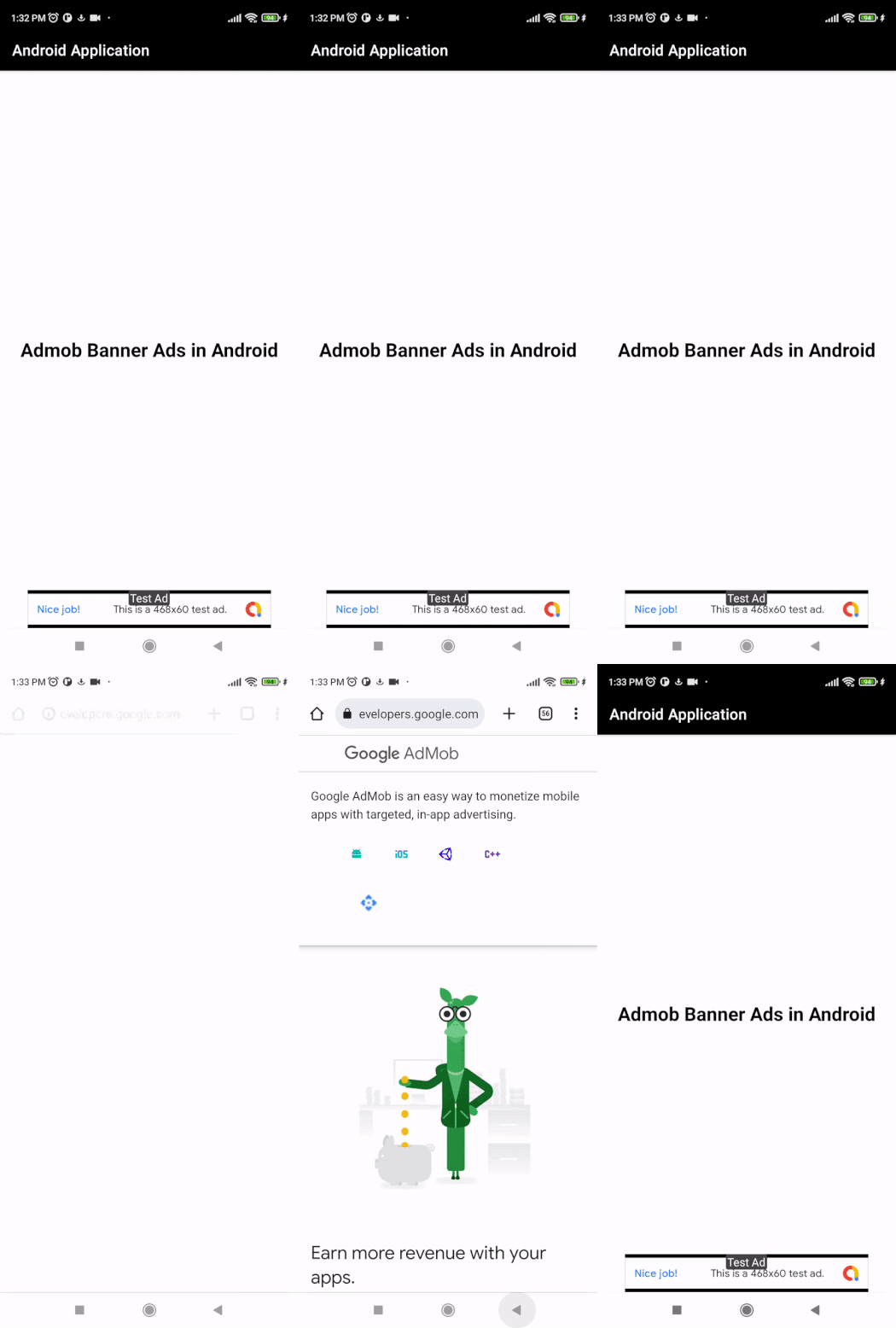
添加上述代码后,现在只需点击顶部栏中的绿色图标即可在移动设备上运行我们的应用程序。
注意− 确保您已连接到真实设备或模拟器。
结论
在以上教程中,我们了解了 Android 中的 Admob 横幅广告是什么,以及如何在我们的 Android 应用程序中实现它们并从中获利。

