
Kotlin 中的 Android Toast 功能
简介
在本文中,我们将学习如何使用 Kotlin 编程语言在 Android 应用程序中显示 Toast 消息。
Android 中的 Toast 是什么?
Android 中的 Toast 是一种简短的通知,它会在不影响应用程序其他功能的情况下向用户显示。这种通知通常以浮动的方式显示在 Android 应用程序的底部中央。这种通知的显示时间通常很短,根据要向用户显示的 Toast 消息类型,可能为 3 到 4 秒不等。
示例
我们将创建一个简单的应用程序,用于在 Android 应用程序中显示 Toast 消息。我们将按照分步指南在 Android 应用程序中实现 Toast 消息。
步骤 1:在 Android Studio 中创建新项目
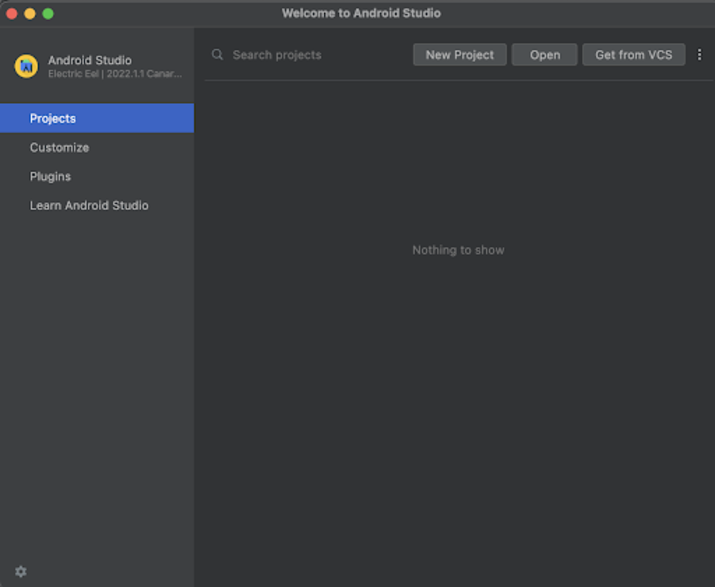
如下图所示,导航到 Android Studio。在下方屏幕中,点击"新建项目"以创建一个新的 Android Studio 项目。
点击"新建项目"后,您将看到以下屏幕。
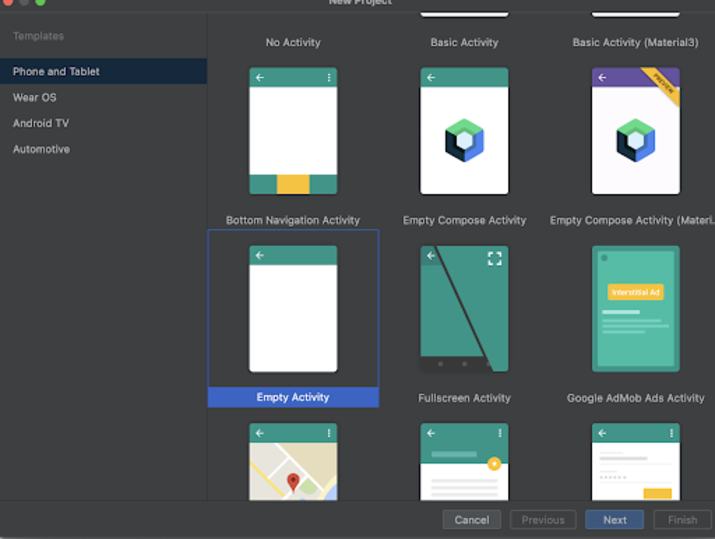
在此屏幕中,我们只需选择"空活动"并点击"下一步"。点击"下一步"后,您将看到以下屏幕。
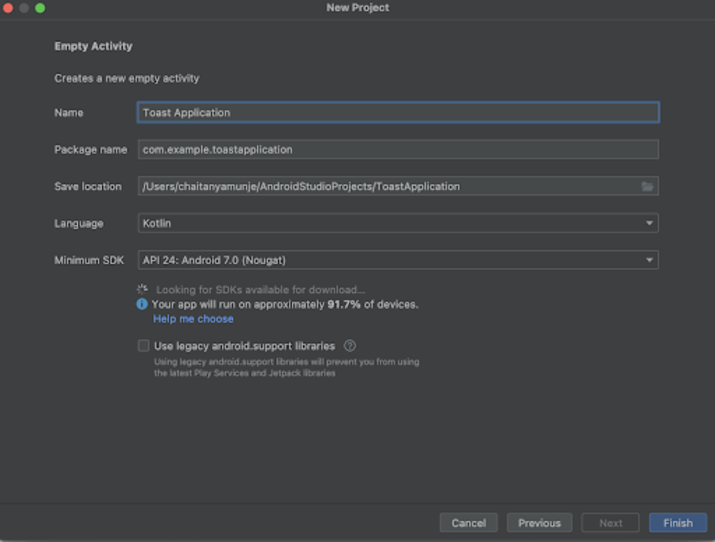
在此屏幕中,我们只需指定项目名称。然后包名称将自动生成。
注意 - 确保选择"语言"为 Kotlin。
指定所有详细信息后,点击"完成"以创建一个新的 Android Studio 项目。
项目创建完成后,我们将看到两个打开的文件,即 activity_main.xml 和 MainActivity.kt 文件。
步骤 2:使用 activity_main.xml
导航到 activity_main.xml。如果看不到此文件,请打开它。在左侧窗格中,导航至 app>res>layout>activity_main.xml 并打开此文件。打开此文件后,添加以下代码。代码中添加了注释,以便您详细了解。
<?xml version="1.0" encoding="utf-8"?>
<RelativeLayout xmlns:android="http://schemas.android.com/apk/res/android"
   xmlns:app="http://schemas.android.com/apk/res-auto"
   xmlns:tools="http://schemas.android.com/tools"
   android:layout_width="match_parent"
   android:layout_height="match_parent"
   tools:context=".MainActivity">

   <!-- creating text view for displaying heading-->
   <TextView
      android:id="@+id/idTVHeading"
      android:layout_width="match_parent"
      android:layout_height="wrap_content"
      android:layout_centerInParent="true"
      android:gravity="center"
      android:text="Hello World!"
      android:textAlignment="center"
      android:textAllCaps="false"
      android:textColor="#FF000000"
      android:textSize="20sp"
      android:textStyle="bold" />

   <!-- creating a button to display toast message-->
   <Button
   android:id="@+id/idBtnShowToast"
   android:layout_width="match_parent"
   android:layout_height="wrap_content"
   android:layout_below="@id/idTVHeading"
   android:layout_margin="20dp"
   android:text="Display Toast Message"
   android:textAllCaps="false" />

</RelativeLayout>
说明 - 在上述代码中,根元素是 Android 中的相对布局。此布局是一个视图组,用于将其中的所有元素彼此对齐。
在此相对布局中,我们创建的第一个视图是文本视图。它用于显示一条简单的文本消息。在此文本视图小部件中,我们将其宽度指定为 match_parent,以便它将占据移动设备的完整宽度,并将其高度指定为 wrap_content 以获取文本高度。之后,我们在父级中添加了布局中心。该参数将使文本视图小部件与屏幕中心对齐。之后,我们添加了一个参数 gravity,它再次将文本视图小部件内的文本居中对齐。之后,我们添加一个文本作为参数,在其中我们将指定要在文本视图中显示的值。指定文本后,我们将指定文本对齐方式。这将使文本视图小部件内的文本与小部件的中心对齐。之后,我们将文本全部大写,这将为文本添加与我们在文本中赋值时指定的格式相同的格式。之后,我们从项目中的 colors.xml 文件中指定文本的颜色。最后,我们指定文本大小,并将文本样式设置为粗体。
添加文本视图后,我们将创建一个按钮,用于显示 Toast 消息。对于按钮,我们再次指定一个 id,它是一个唯一标识符。然后,我们指定按钮的高度和宽度,同样是 match_parent 和 wrap_content。现在,我们将按钮与标题文本视图的下方对齐。因此,我们调用 align below 函数,并指定需要与其对齐的小部件的 id。之后,我们为文本添加 10 dp 的边距。然后,我们指定按钮上要显示的文本消息。之后,我们将文本全部大写并设置为 false,以便采用与文本值中指定的字体相同的字体。
步骤 3:使用 MainActivity.kt
导航到 MainActivity.kt。如果此文件不可见,请打开此文件。在左侧窗格中,导航至 app>java>您的应用包名称>MainActivity.kt 以打开此文件。打开此文件后,将以下代码添加到其中。代码中添加了注释,以便您详细了解。
package com.example.gptapp

import android.os.Bundle
import android.widget.*
import androidx.appcompat.app.AppCompatActivity


class MainActivity : AppCompatActivity() {

   // creating variables on below line.
   lateinit var showToastBtn: Button

   override fun onCreate(savedInstanceState: Bundle?) {
      super.onCreate(savedInstanceState)
      setContentView(R.layout.activity_main)
      // initializing variables on below line.
      showToastBtn = findViewById(R.id.idBtnShowToast)
      // adding on click listener for our button on below line.
      showToastBtn.setOnClickListener {
         // on below line we are displaying the toast message.
         Toast.makeText(applicationContext, "Welcome to Tutorials Point", Toast.LENGTH_SHORT)
         .show()
      }
   }
}
说明− 在上述 MainActivity.kt 文件的代码中,我们首先为要显示消息的按钮创建一个变量。
以下是按钮变量声明的语法。
showToastBtn : showToastBtn is the variable name.
Button : Button is the variable Data type.
现在我们来看一下 onCreate 方法。这是每个 Android 应用程序的默认方法。此方法在应用程序视图创建时调用。在此方法中,我们设置内容视图,即名为 activity_main.xml 的布局文件,并从该文件设置 UI。
指定视图后,我们使用在 activity_main.xml 文件中指定的唯一 ID 初始化名为 showToastBtn 的按钮变量。
使用唯一 ID 初始化按钮后,我们通过调用 setOnClickListner 方法为按钮添加点击监听器。在该方法中,我们将显示 Toast 消息。
现在,为了显示 Toast 消息,我们调用 Toast 类,并在其中指定 3 个参数。
| 参数 | 描述 |
|---|---|
| context | 我们需要显示 Toast 消息的应用程序上下文 |
| Welcome to Tutorials Point | 这是我们将在 Toast 消息中显示的值 |
| Toast.LENGTH_SHORT | 这是 Toast 消息对用户可见的时长。 |
添加上述代码后我们只需点击顶部栏中的绿色图标即可在移动设备上运行我们的应用程序。
注意 - 确保您已连接到真实设备或模拟器。
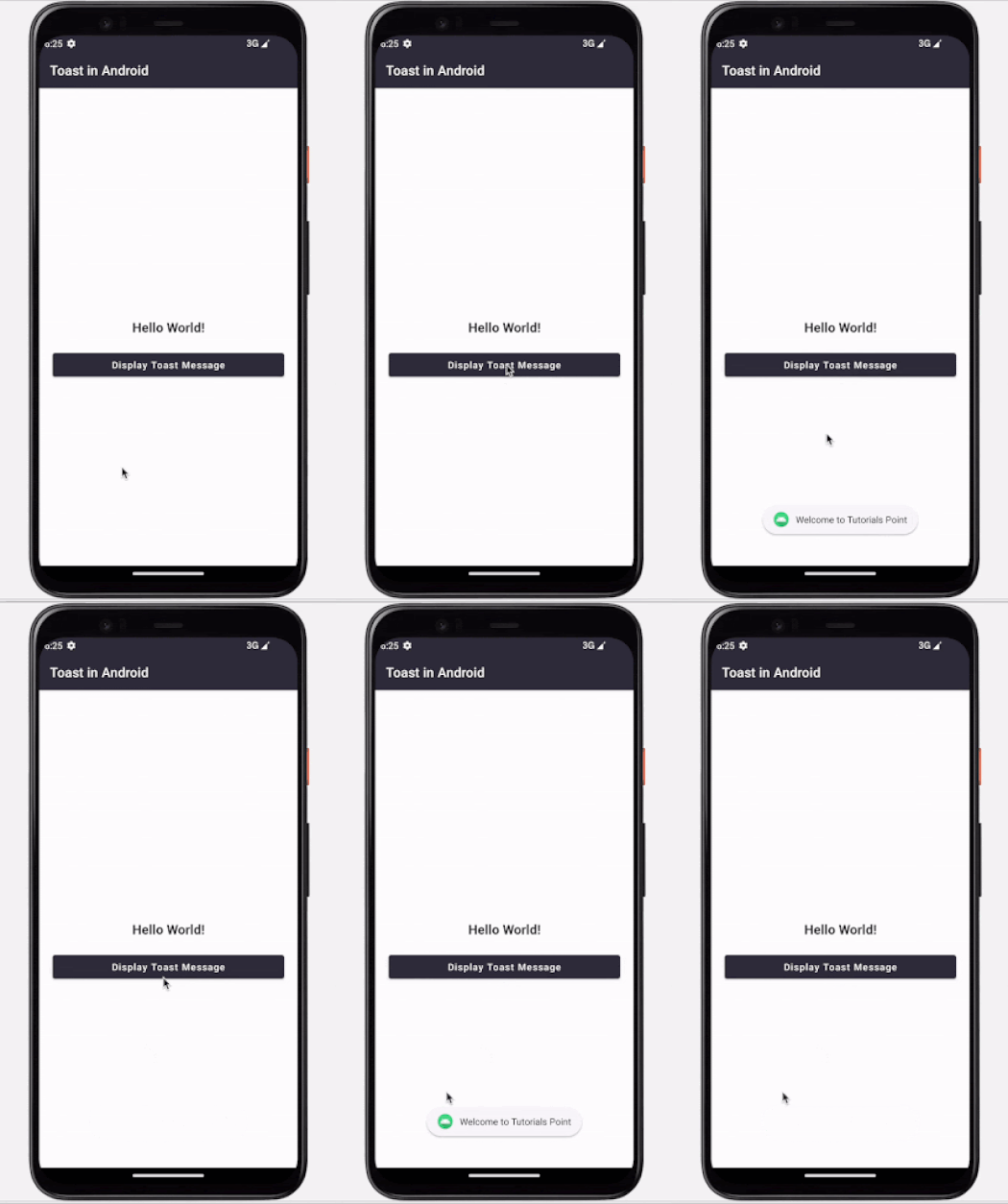
总结
在以上教程中,我们了解了 Android 中的 Toast 消息是什么,以及如何使用它在 Android 应用程序中向用户显示短消息。我们学习了如何创建一个新的 Android Studio 项目,然后处理 UI 并为按钮添加了一个功能,以便在用户点击按钮时显示 Toast 消息。

