
React JS 中的文件拖放功能
react jsjavascript libraryfront end technology更新于 2025/11/19 11:56:17
拖放界面使Web应用程序能够允许用户在网页上拖放文件。在本文中,我们将了解应用程序如何接受从底层平台的文件管理器拖放至网页的一个或多个文件。在这里,我们将使用react-dropzone包。让我们开始吧。
示例
首先,创建一个 React 项目 −
npx create-react-app newproject
转到项目目录 −
cd newproject
现在下载并安装 react-dropzone 包 −
npm i --save react-dropzone
我们将使用此库在 React 元素区域内添加一个可拖放区域。 这也可用于添加文件选择区域。
在此示例中,我们将使用拖放功能在列表中添加文件的名称。在 App.js 中插入以下代码行 −
import React from "react";
import { useDropzone } from "react-dropzone";
function Basic(props) {
   const { acceptedFiles, getRootProps, getInputProps } =
useDropzone();

   const files = acceptedFiles.map((file) => (
      <li key={file.path}>
         {file.path} - {file.size} bytes
      </li>
   ));
   return (
   <section className="container">
      <div {...getRootProps({ className: "dropzone" })}>
         <input
            {...getInputProps()}
            style={{ backgroundColor: "black", color: "white" }}
         />
         <br />
         <p>Drag 'n' drop some files here, or click to select files</p>
      </div>
      <aside>
         <h4>Files</h4>
         <ul>{files}</ul>
      </aside>
      </section>
   );
}
export default App

function App() {
   return <Basic />;
}
解释
我们创建了三个变量 −
第一个变量存储所有文件详细信息,
第二个变量定义此拖放功能的工作区域,
第三个变量使输入字段可拖放。
输出
执行后,将产生以下输出 −
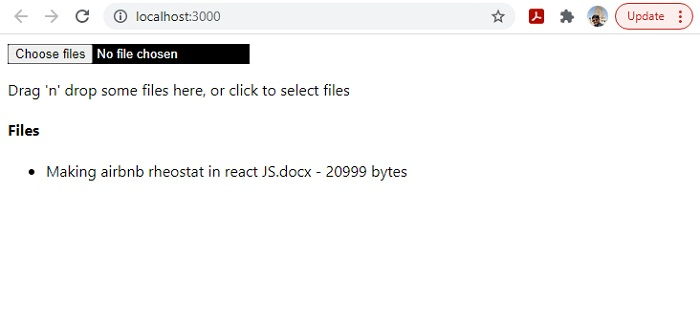
您可以从任何文件夹将文件拖放到此页面。它将显示文件名及其大小。此外,您还可以使用"选择文件"按钮打开文件夹位置并选择文件。
相关文章
有用资源
javascript 参考教程 - 该教程包含有关 javascript 的更多信息:https://www.cainiaomax.com/javascript/

