
将 matplotlib 动画嵌入到 tkinter 框架中
matplotlibpythondata visualization更新于 2025/12/15 5:00:17
要将 matplotlib 动画嵌入到 tkinter 框架中,我们可以采取以下步骤
步骤
设置图形大小并调整子图之间和周围的填充。
创建 Tk 的 Toplevel 小部件,它主要代表应用程序的主窗口
设置此小部件的标题。
向当前图形添加轴并使其成为当前轴。
创建新图形或激活现有图形。
将 'ax' 添加到图形作为子图布置的一部分。
制作带有 linewidth=2 的虚拟线图。
创建图形渲染到的画布。
创建要操作的图形画布。
创建 keypress 事件以退出 tkinter winter。
通过重复调用函数 *animate* 创建动画。
要显示图形,请使用 Show() 方法。
示例
import tkinter
from matplotlib.backends.backend_tkagg import (
    FigureCanvasTkAgg, NavigationToolbar2Tk)
from matplotlib.backend_bases import key_press_handler
from matplotlib import pyplot as plt, animation
import numpy as np

plt.rcParams["figure.figsize"] = [7.00, 3.50]
plt.rcParams["figure.autolayout"] = True

root = tkinter.Tk()
root.wm_title("Embedding in Tk")

plt.axes(xlim=(0, 2), ylim=(-2, 2))
fig = plt.Figure(dpi=100)
ax = fig.add_subplot(xlim=(0, 2), ylim=(-1, 1))
line, = ax.plot([], [], lw=2)

canvas = FigureCanvasTkAgg(fig, master=root)
canvas.draw()

toolbar = NavigationToolbar2Tk(canvas, root, pack_toolbar=False)
toolbar.update()

canvas.mpl_connect(
    "key_press_event", lambda event: print(f"you pressed {event.key}"))
canvas.mpl_connect("key_press_event", key_press_handler)

button = tkinter.Button(master=root, text="Quit", command=root.quit)
button.pack(side=tkinter.BOTTOM)

toolbar.pack(side=tkinter.BOTTOM, fill=tkinter.X)
canvas.get_tk_widget().pack(side=tkinter.TOP, fill=tkinter.BOTH, expand=1)

def init():
    line.set_data([], [])
    return line,

def animate(i):
    x = np.linspace(0, 2, 1000)
    y = np.sin(2 * np.pi * (x - 0.01 * i))
    line.set_data(x, y)
    return line,

anim = animation.FuncAnimation(fig, animate, init_func=init,frames=200, interval=20, blit=True)

tkinter.mainloop()
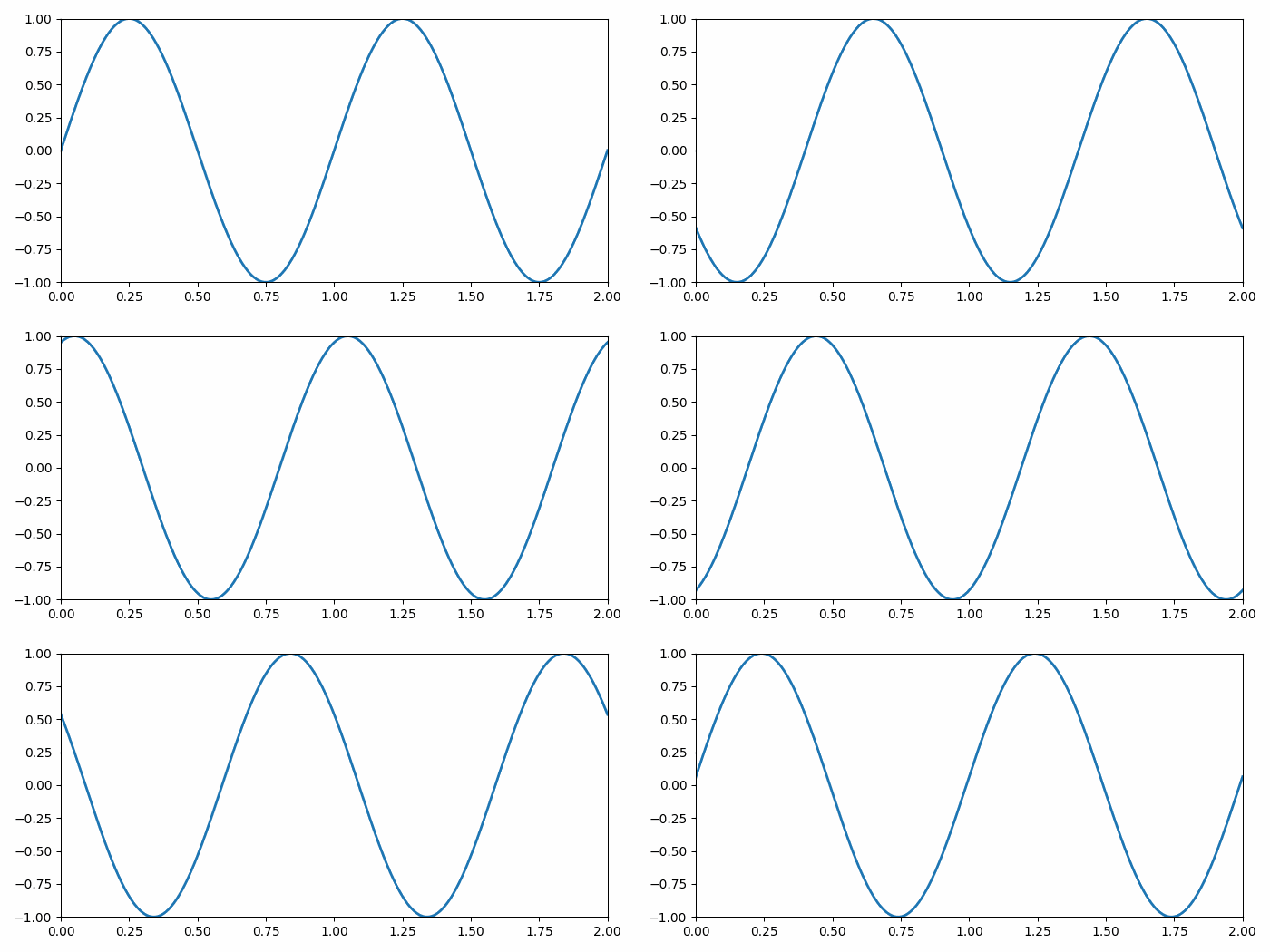
输出
它将产生以下输出 −
相关文章
有用资源
python 参考教程 - 该教程包含有关 python 的更多信息:https://www.cainiaomax.com/python/

