
如何在 Android 中取消正在执行的 AsyncTask?
androidapps/applicationsmobile development
在开始示例之前,我们应该了解 Android 中的 AsyncTask 是什么。AsyncTask 会在后台线程执行操作/动作,并在主线程上进行更新。在后台线程执行后台操作时,用户可以使用以下代码取消操作 -
AsynTaskExample mAsyncTask = new AsyncTaskExample();
mAsyncTask.cancel(true);
此示例演示了如何在 Android 中取消正在执行的 AsyncTask。
步骤 1 − 在 Android Studio 中创建一个新项目,转到"文件"->"新建项目",并填写所有必需的信息以创建新项目。
步骤 2 − 将以下代码添加到 res/layout/activity_main.xml。
<?xml version = "1.0" encoding = "utf-8"?>
<LinearLayout xmlns:android = "http://schemas.android.com/apk/res/android"
   xmlns:tools = "http://schemas.android.com/tools"
   android:id = "@+id/rootview"
   android:layout_width = "match_parent"
   android:layout_height = "match_parent"
   android:orientation = "vertical"
   android:background = "#c1c1c1"
   android:gravity = "center_horizontal"
   tools:context = ".MainActivity">
   <Button
      android:id = "@+id/asyncTask"
      android:text = "Download"
      android:layout_width = "wrap_content"
      android:layout_height = "wrap_content" />
   <ImageView
      android:id = "@+id/image"
      android:layout_width = "300dp"
      android:layout_height = "300dp" />
</LinearLayout>
在上面的代码中,当您单击按钮时,它将从互联网源下载图像并附加到图像视图。
步骤 3 − 将以下代码添加到 src/MainActivity.java
package com.example.andy.myapplication;

import android.app.ProgressDialog;
import android.content.DialogInterface;
import android.graphics.Bitmap;
import android.graphics.BitmapFactory;
import android.os.AsyncTask;
import android.os.Bundle;
import android.support.v7.app.AppCompatActivity;
import android.view.View;
import android.widget.Button;
import android.widget.ImageView;
import android.widget.Toast;
import java.io.IOException;
import java.io.InputStream;
import java.net.HttpURLConnection;
import java.net.URL;

public class MainActivity extends AppCompatActivity {
   URL ImageUrl = null;
   InputStream is = null;
   Bitmap bmImg = null;
   ImageView imageView = null;
   AsyncTaskExample asyncTask = null;
   ProgressDialog p;
   @Override
   protected void onCreate(Bundle savedInstanceState) {
      super.onCreate(savedInstanceState);
      setContentView(R.layout.activity_main);
      Button button = findViewById(R.id.asyncTask);
      imageView = findViewById(R.id.image);
      button.setOnClickListener(new View.OnClickListener() {
         @Override
         public void onClick(View v) {
            asyncTask = new AsyncTaskExample();
            asyncTask.execute("https://www.tutorialspoint.com/images/tp-logo-diamond.png");
         }
      });
   }
   private class AsyncTaskExample extends AsyncTask {
      @Override
      protected void onPreExecute() {
         super.onPreExecute();
         p = new ProgressDialog(MainActivity.this);
         p.setMessage("Please wait...It is downloading");
         p.setIndeterminate(true);
         p.setCancelable(true);
         p.setOnCancelListener(new DialogInterface.OnCancelListener() {
            @Override
            public void onCancel(DialogInterface dialog) {
               asyncTask.cancel(true);
               Toast.makeText(MainActivity.this,"AsyncTask is stopped",Toast.LENGTH_LONG).show();
            }
         });
         p.show();
      }
      @Override
      protected Bitmap doInBackground(String... strings) {
         try {
            try {
               Thread.sleep(10000);
            } catch (InterruptedException e) {
               e.printStackTrace();
            }
            ImageUrl = new URL(strings[0]);
            HttpURLConnection conn = (HttpURLConnection) ImageUrl .openConnection();
            conn.setDoInput(true);
            conn.connect();
            is = conn.getInputStream();
            BitmapFactory.Options options = new BitmapFactory.Options();
            options.inPreferredConfig = Bitmap.Config.RGB_565;
            bmImg = BitmapFactory.decodeStream(is, null, options);
         } catch (IOException e) {
            e.printStackTrace();
         }
         return bmImg;
      }
      @Override
      protected void onPostExecute(Bitmap bitmap) {
         super.onPostExecute(bitmap);
         if(imageView! = null) {
            p.hide();
            imageView.setImageBitmap(bitmap);
         } else {
            p.show();
         }
      }
   }
}
步骤 4− 将以下代码添加到 manifest.xml
<?xml version = "1.0" encoding = "utf-8"?>
<manifest xmlns:android = "http://schemas.android.com/apk/res/android"
   package = "com.example.andy.myapplication">
   <uses-permission android:name = "android.permission.INTERNET"/>
   <application
      android:allowBackup = "true"
      android:icon = "@mipmap/ic_launcher"
      android:label = "@string/app_name"
      android:roundIcon = "@mipmap/ic_launcher_round"
      android:supportsRtl = "true"
      android:theme = "@style/AppTheme">
      <activity android:name = ".MainActivity">
         <intent-filter>
            <action android:name = "android.intent.action.MAIN" />
            <category android:name = "android.intent.category.LAUNCHER" />
         </intent-filter>
      </activity>
   </application>
</manifest>
在上面的代码中,我们授予了从互联网源获取图像的权限。
让我们尝试运行您的应用程序。假设您已将实际的 Android 移动设备连接到计算机。要从 Android Studio 运行该应用程序,请打开项目的某个活动文件,然后点击工具栏中的"运行"图标  。选择您的移动设备作为选项,然后勾选将显示默认屏幕的移动设备。
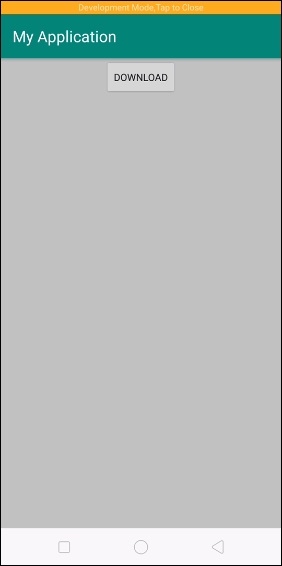
点击上面的按钮,会弹出一个进度条。点击进度条以外的任何位置,都会显示以下画面。
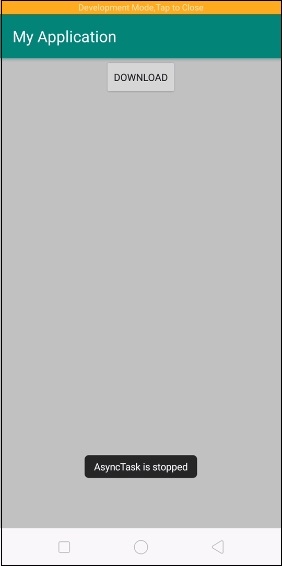
上面的画面清晰地显示异步任务已停止,图片正在从网络源下载。
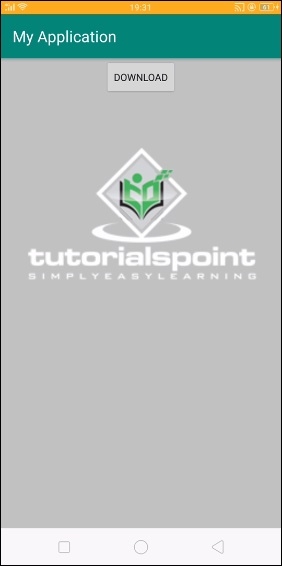
如果您不停止异步任务,它将下载如上所示的图像
点击此处下载项目代码

