如何在 JavaFX 中创建 ButtonBar?
javafxobject oriented programmingprogramming更新于 2026/1/9 19:24:17
ButtonBar 只是一个 HBox,您可以在其上排列按钮。通常,ButtonBar 上的按钮是操作系统特定的。您可以通过实例化 javafx.scene.control.ButtonBar 类 来创建按钮栏。
示例
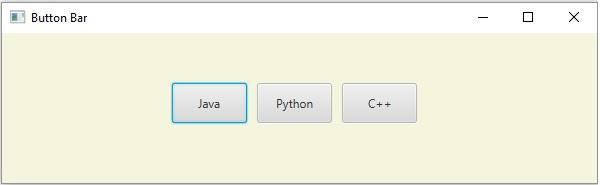
以下示例演示了如何创建 ButtonBar。
import javafx.application.Application;
import javafx.geometry.Insets;
import javafx.scene.Scene;
import javafx.scene.control.ButtonBar;
import javafx.scene.control.ButtonBar.ButtonData;
import javafx.scene.control.ToggleButton;
import javafx.scene.control.ToggleGroup;
import javafx.scene.layout.HBox;
import javafx.stage.Stage;
public class ButtonBarExample extends Application {
   @Override
   public void start(Stage stage) {
      //创建切换按钮
      ToggleButton button1 = new ToggleButton("Java");
      button1.setPrefSize(60, 40);
      ToggleButton button2 = new ToggleButton("Python");
      button2.setPrefSize(60, 40);
      ToggleButton button3 = new ToggleButton("C++");
      button3.setPrefSize(60, 40);
      //将按钮添加到切换组
      ToggleGroup group = new ToggleGroup();
      button1.setToggleGroup(group);
      button2.setToggleGroup(group);
      button3.setToggleGroup(group);
      //创建 ButtonBar
      ButtonBar buttonBar = new ButtonBar();
      //将按钮添加到按钮栏
      ButtonBar.setButtonData(button1, ButtonData.APPLY);
      ButtonBar.setButtonData(button2, ButtonData.APPLY);
      ButtonBar.setButtonData(button3, ButtonData.APPLY);
      buttonBar.getButtons().addAll(button1, button2, button3);
      //将切换按钮添加到窗格
      HBox box = new HBox(5);
      box.setPadding(new Insets(50, 50, 50, 150));
      box.getChildren().addAll(buttonBar);
      box.setStyle("-fx-background-color: BEIGE");
      //设置舞台
      Scene scene = new Scene(box, 595, 150);
      stage.setTitle("Button Bar");
      stage.setScene(scene);
      stage.show();
   }
   public static void main(String args[]){
      launch(args);
   }
}
输出