如何在 JavaFX 中创建 ChoiceDialog?
javafxobject oriented programmingprogramming更新于 2026/1/9 19:56:17
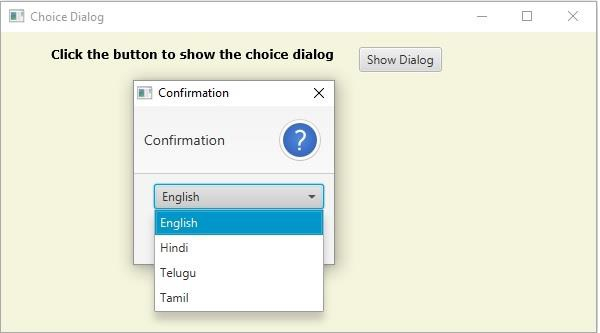
ChoiceDialog 是一个对话框,显示一个选项列表,您可以从中选择一个选项。您可以通过实例化 javafx.scene.control.ChoiceDialog 类 来创建选择对话框。
示例
以下示例演示了如何创建 ChoiceDialog。
import javafx.application.Application;
import javafx.collections.ObservableList;
import javafx.geometry.Insets;
import javafx.scene.Scene;
import javafx.scene.control.Button;
import javafx.scene.control.ChoiceDialog;
import javafx.scene.layout.HBox;
import javafx.scene.text.Font;
import javafx.scene.text.FontPosture;
import javafx.scene.text.FontWeight;
import javafx.scene.text.Text;
import javafx.stage.Stage;
public class ChoiceDialogExample extends Application {
   public void start(Stage stage) {
      //创建选择框
      ChoiceDialog<String> choiceDialog = new ChoiceDialog<String>("English");
      //检索可观察列表
      ObservableList<String> list = choiceDialog.getItems();
      //将项目添加到列表
      list.add("English");
      list.add("Hindi");
      list.add("Telugu");
      list.add("Tamil");
      //设置显示文本
      Text txt = new Text("单击按钮显示选择对话框");
      Font font = Font.font("verdana", FontWeight.BOLD, FontPosture.REGULAR, 12);
      txt.setFont(font);
      //创建按钮
      Button button = new Button("Show Dialog");
      //单击按钮时显示选择对话框
      button.setOnAction(e -> {
         choiceDialog.showAndWait();
      });
      //将选择框添加到组中
      HBox layout = new HBox(25);
      layout.getChildren().addAll(txt, button);
      layout.setPadding(new Insets(15, 50, 50, 50));
      layout.setStyle("-fx-background-color: BEIGE");
      //设置舞台
      Scene scene = new Scene(layout, 595, 300);
      stage.setTitle("Choice Dialog");
      stage.setScene(scene);
      stage.show();
   }
   public static void main(String args[]){
      launch(args);
   }
}
输出