
如何使用 PowerShell 通过任务计划程序创建计划任务?
powershellmicrosoft technologiessoftware & coding
要使用 GUI 创建任务(如下图所示),我们需要进行一些设置,例如任务名称、触发器和操作。
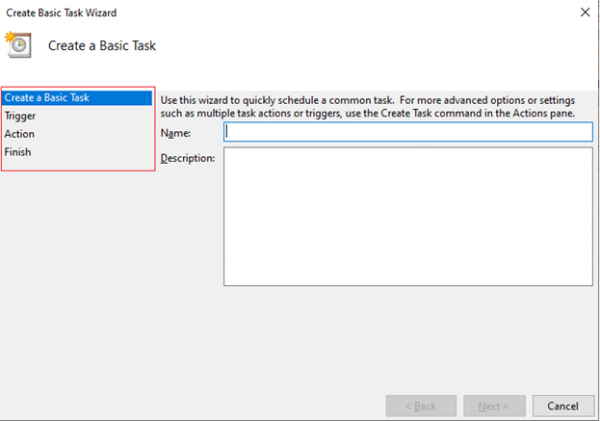
同样,使用 PowerShell 在任务计划程序中创建新任务也需要进行一些设置。
- 任务名称
- 任务触发时间
- 操作 &minus: 我们需要安排程序执行还是在触发某个事件时发送电子邮件?
- 描述 &minus: 这是可选的。您可以添加任务描述。
- 注册任务 − 最后一步是注册已创建的任务。
以上所有操作使用不同的 cmdlet,但它们都是 ScheduledTasks 模块的一部分。要在本地或远程服务器上安排任务,您需要确保该模块存在于服务器上。
Get-Module ScheduledTasks |选择 -ExpandProperty ExportedCommands
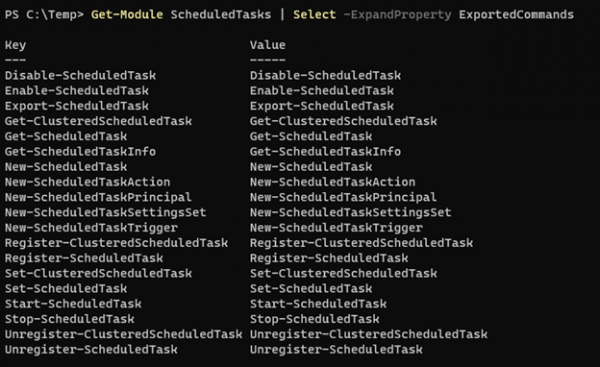
让我们开始创建任务。
- 创建一个新的任务操作。
$tsaction = New-ScheduledTaskAction -Execute 'PowerShell.exe' -Argument 'C:\Temp\TestTask.ps1'
- 指定运行脚本的用户帐户(可选)。
$User= "NT AUTHORITY\SYSTEM"
- 创建触发任务的时间。
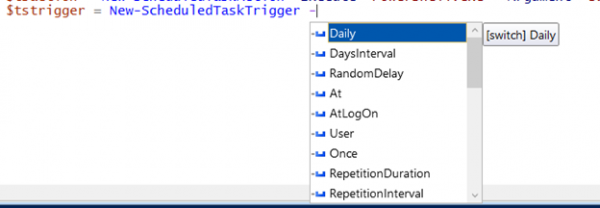
$tstrigger= New-ScheduledTaskTrigger -At 4:00PM -Once
您可以为例行任务提供各种时间,例如每日、每月或其他,如下例所示。在此示例中,我们需要在下午 4:00 运行一次任务。
- 注册计划任务。
配置完任务所需的设置后,我们需要在最后一步使用以下命令行注册该任务,使其显示在任务计划程序中。
Register-ScheduledTask `
  -TaskName 'Test Task' `
  -User $User `
  -Action $tsaction `
  -Trigger $tstrigger `
  -RunLevel Highest -Force
最终脚本:
$tsaction = New-ScheduledTaskAction -Execute 'PowerShell.exe' -Argument 'C:\Temp\TestTask.ps1' -$User= "NT AUTHORITY\SYSTEM"$tstrigger=New-ScheduledTaskTrigger-At 4:00PM-Once
输出
Register-ScheduledTask ` -TaskName 'Test Task' `-User $User `
-Action $tsaction `
-Trigger $tstrigger `
-RunLevel Highest -Force
运行上述命令后,任务将被创建。输出将显示在控制台中。

您可以在任务计划程序中检查。


