
如何在 Android 中为 TextView 创建眨眼效果?
在您的 Android Action 或 Fragment 中获取对 TextView 的引用。创建一个 Handler 请求来处理斜视效果的时序。创建一个布尔变量来跟踪 TextView 的可视状态。定义一个 Runnable 事件来翻转 TextView 的可视状态。在 Runnable 的 run() 方法中,使用 Handler 的 postDelayed() 方法翻转 TextView 的可视状态。指定翻转的延迟时间,例如 500 毫秒。
在 run() 方法中,检查 TextView 的可视状态,并使用 setVisibility() 方法翻转它。再次使用 postDelayed() 方法设置 TextView 的另一次翻转。在您的 Action 或 Fragment 中调用 Runnable 请求(最好在 onResume() 方法中)来启动斜视效果。当动作或组件暂停或销毁时,请务必从 Handler 查询中移除回调(通常在 onPause() 或 onDestroy() 方法中),以防止内存溢出。
使用的方法
手动实现
手动实现
要在 Android 中的 TextView 上创建闪烁效果,手动实现需要结合使用动画和处理程序。此过程需要定期切换 TextView 的可视性以形成闪烁效果。通过设置延迟的处理程序并使用活动来切换 TextView 的可视性,内容可以显示闪烁。手动实现使开发人员能够完全控制闪烁效果,并允许他们根据特定需求自定义时间、持续时间和外观。它提供了一种灵活且可编程的方法,用于在 Android 应用程序中的 TextView 上实现指定的视觉效果。
算法
在 Android Action 或 Fragment 中获取对 TextView 的引用。
创建一个 Handler 请求来处理斜视效果的时序。
创建一个布尔变量来跟踪 TextView 的可感知状态。
定义一个 Runnable 事件来翻转 TextView 的可感知性。
在 Runnable 的 run() 函数中,利用 Handler 的 postDelayed() 函数来翻转 TextView 的可感知性。
指定翻转的延迟时长,例如 500毫秒。
在 run() 方法中,检查 TextView 的可视状态,并使用 setVisibility() 方法翻转它。
再次使用 postDelayed() 方法计划 TextView 的另一次翻转。
在动作或组件中调用 Runnable 请求,最好在 onResume() 方法中,以启动斜视效果。
当动作或组件暂停或销毁时,请务必从 Handler 请求中移除回调,通常在 onPause() 或 onDestroy() 方法中,以防止内存溢出。
XML 程序
打开 android studio > res > 新建资源文件 > 布局 > 代码
<?xml version="1.0" encoding="utf-8"?>
<LinearLayout
   xmlns:android="http://schemas.android.com/apk/res/android"
   xmlns:tools="http://schemas.android.com/tools"
   android:layout_width="match_parent"
   android:layout_height="match_parent"
   android:layout_margin="20dp"
   android:orientation="vertical"
   android:padding="20dp"
   tools:context=".MainActivity">

   <TextView
       android:id="@+id/blinkText"
       android:layout_width="match_parent"
       android:layout_height="wrap_content"
       android:layout_margin="15dp"
       android:gravity="center"
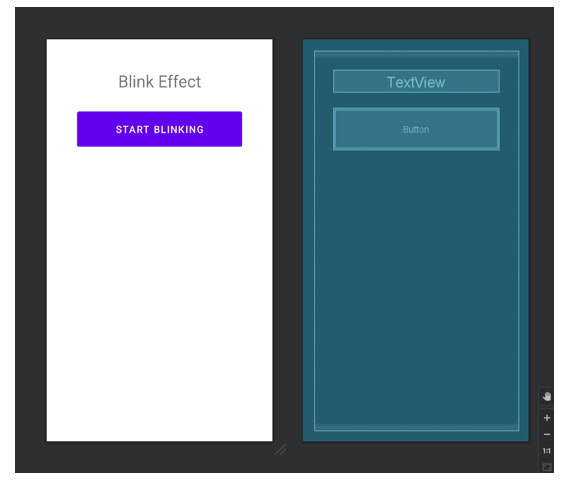
       android:text="Blink Effect"
       android:textSize="30sp" />

   <Button
       android:id="@+id/blinkButton"
       android:layout_width="match_parent"
       android:layout_height="wrap_content"
       android:layout_margin="15dp"
       android:padding="20dp"
       android:text="Start Blinking"
       android:textSize="18sp"
       android:onClick="toggleBlinking" />

</LinearLayout>
主 Java 程序
import android.graphics.Color;
import android.os.Bundle;
import android.os.Handler;
import android.view.View;
import android.widget.Button;
import android.widget.TextView;

import androidx.appcompat.app.AppCompatActivity;

public class MainActivity extends AppCompatActivity {
   private TextView blinkText;
   private Button blinkButton;
   private Handler handler;
   private boolean isBlinking;

   @Override
   protected void onCreate(Bundle savedInstanceState) {
       super.onCreate(savedInstanceState);
       setContentView(R.layout.activity_main);

       blinkText = findViewById(R.id.blinkText);
       blinkButton = findViewById(R.id.blinkButton);
       handler = new Handler();
   }

   public void toggleBlinking(View view) {
       if (isBlinking) {
           stopBlinking();
       } else {
           startBlinking();
       }
   }

   private void startBlinking() {
       isBlinking = true;
       blinkButton.setText("Stop Blinking");
       blinkButton.setBackgroundColor(Color.RED);
       blinkText.setTextColor(Color.BLUE);

       handler.post(new Runnable() {
           @Override
           public void run() {
               if (blinkText.getVisibility() == View.VISIBLE) {
                   blinkText.setVisibility(View.INVISIBLE);
               } else {
                   blinkText.setVisibility(View.VISIBLE);
               }

               handler.postDelayed(this, 500); // Change blinking interval here
           }
       });
   }

   private void stopBlinking() {
       isBlinking = false;
       blinkButton.setText("Start Blinking");
       blinkButton.setBackgroundColor(Color.BLUE);
       blinkText.setTextColor(Color.RED);
       blinkText.setVisibility(View.VISIBLE);
       handler.removeCallbacksAndMessages(null);
   }
}
输出
结论
本文全面介绍了如何通过手动执行方法在 Android 中的 TextView 上创建斜视效果。文中涵盖了实现所需效果所需的步骤和代码片段。通过获取 TextView 的引用并发出 Handler 抗议,开发人员可以控制斜视效果的时序。本文强调了使用布尔变量跟踪 TextView 的可视性状态以及使用 Runnable 查询来切换其可视性的重要性。通过使用 Handler 的 postDelayed() 方法,开发人员可以规划文本视图可视性的重复切换。本文还强调了手动执行方法所宣传的灵活性和可编程性,允许开发人员自定义斜视效果的时序、长度和外观。

