
如何使用 PowerShell 安装 MSI 文件?
powershellmicrosoft technologiessoftware & coding
要使用 PowerShell 安装 MSI 文件,我们可以使用 cmdlet Start-Process。
假设我们要在本地计算机上安装 7ZIP MSI 文件,并且我们已经下载了源文件并将其存储在 C:\temp 目录下。运行以下命令后,它将启动 MSI 安装。
Start-Process C:\Temp\7z1900-x64.msi
上述命令会打开图形用户界面 (GUI) 来安装 MSI 文件,但我们使用 PowerShell 是为了避免与 GUI 交互,因此我们可以添加参数来安装文件。
如果您想查看运行 MSI 文件可用的参数,请使用以下命令。
C:\Temp\7z1900-x64.msi /?
它会弹出类似这样的对话框,
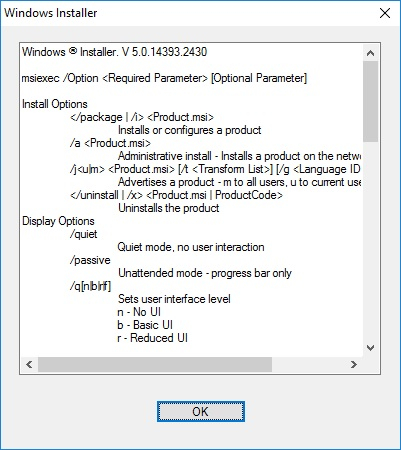
我们需要在这里使用 /quiet 参数来静默安装 7zip。
Start-Process C:\Temp\7z1900-x64.msi -ArgumentList "/quiet"
如果您想在无人值守模式下查看进度条,请添加 /Passive 参数。
Start-Process C:\Temp\7z1900-x64.msi -ArgumentList "/quiet /passive"
要在远程服务器上安装 MSI 文件,我们可以使用 Invoke-Command 命令。
Invoke-Command -ComputerName LabMachine2k16 -ScriptBlock{
   Start-Process C:\Temp\7z1900-x64.msi -ArgumentList "/quiet"
}

