Elasticsearch - 填充
在本章中,让我们学习如何向 Elasticsearch 添加一些索引、映射和数据。请注意,本教程中解释的示例将使用其中一些数据。
创建索引
您可以使用以下命令创建索引 −
PUT school
响应
如果创建了索引,您可以看到以下输出 −
{"acknowledged": true}
添加数据
Elasticsearch 将存储我们添加到索引的文档,如以下代码所示。文档被赋予一些用于识别文档的 ID。
请求正文
POST school/_doc/10
{
   "name":"Saint Paul School", "description":"ICSE Afiliation",
   "street":"Dawarka", "city":"Delhi", "state":"Delhi", "zip":"110075",
   "location":[28.5733056, 77.0122136], "fees":5000,
   "tags":["Good Faculty", "Great Sports"], "rating":"4.5"
}
响应
{
   "_index" : "school",
   "_type" : "_doc",
   "_id" : "10",
   "_version" : 1,
   "result" : "created",
   "_shards" : {
      "total" : 2,
      "successful" : 1,
      "failed" : 0
   },
   "_seq_no" : 2,
   "_primary_term" : 1
}
在这里,我们添加另一个类似的文档。
POST school/_doc/16
{
   "name":"Crescent School", "description":"State Board Affiliation",
   "street":"Tonk Road",
   "city":"Jaipur", "state":"RJ", "zip":"176114","location":[26.8535922,75.7923988],
   "fees":2500, "tags":["Well equipped labs"], "rating":"4.5"
}
响应
{
   "_index" : "school",
   "_type" : "_doc",
   "_id" : "16",
   "_version" : 1,
   "result" : "created",
   "_shards" : {
      "total" : 2,
      "successful" : 1,
      "failed" : 0
   },
   "_seq_no" : 9,
   "_primary_term" : 7
}
通过这种方式,我们将在接下来的章节中继续添加工作所需的任何示例数据。
在 Kibana 中添加示例数据
Kibana 是一个用于访问数据和创建可视化的 GUI 驱动工具。在本节中,让我们了解如何向其中添加示例数据。
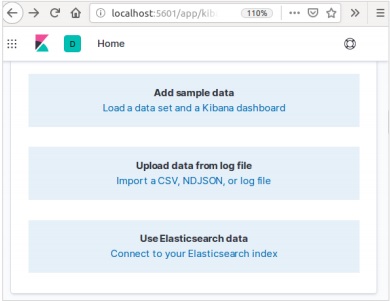
在 Kibana 主页中,选择以下选项添加示例电子商务数据 −
下一个屏幕将显示一些可视化效果和一个添加数据按钮 −
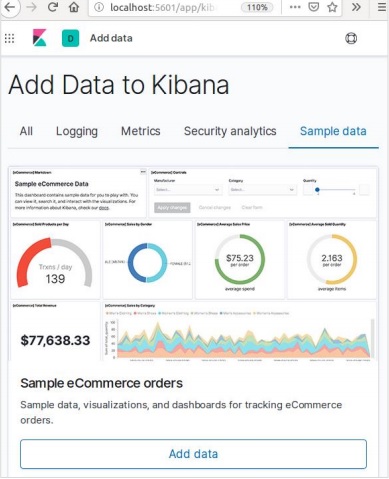
单击"添加数据"将显示以下屏幕,确认数据已添加到名为电子商务的索引中。