Grav - 主题教程
在本章中,让我们创建一个 Grav 主题来理解这个概念。
Antimatter
当您安装 Grav 基础包时,会安装默认的 Antimatter 主题,该主题使用 Nucleus(一组简单的基本 CSS 样式)。Nucleus 是一个轻量级 CSS 框架,包含基本 CSS 样式和 HTML 标记,可提供独特的外观和感觉。
Bootstrap
让我们创建一个利用流行的 Bootstrap 框架 的主题。 Bootstrap 是一个开源且最流行的 HTML、CSS 和 JS 框架,可使前端 Web 开发更快、更轻松。
以下步骤描述了主题的创建 −
步骤 1:基本主题设置
正如我们在主题基础一章中学习到的,Grav 主题有一些关键元素,需要遵循这些元素才能创建新主题。
安装 Grav 基础包后,在 user/themes 文件夹下创建一个名为 bootstrap 的文件夹,如下所示。

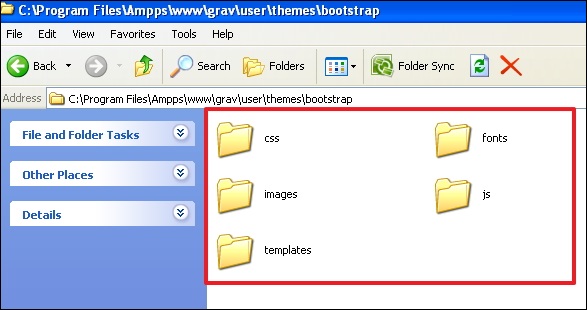
在user/themes/bootstrap 文件夹中,创建 css/、fonts/、images/、js/ 和 templates/,如下所示。
在 user/themes/bootstrap 文件夹中创建一个名为 bootstrap.php 的主题文件,并将以下内容粘贴到其中。
<?php
namespace Grav\Theme;
use Grav\Common\Theme;
class Bootstrap extends Theme {}
现在,在 themes/bootstrap 文件夹中创建一个主题配置文件 bootstrap.yaml,并在其中写入以下内容。
enable: true
我们将跳过 blueprints 文件夹,因为我们没有配置选项,并且将在本章中使用常规 CSS。
第 2 步:添加 Bootstrap
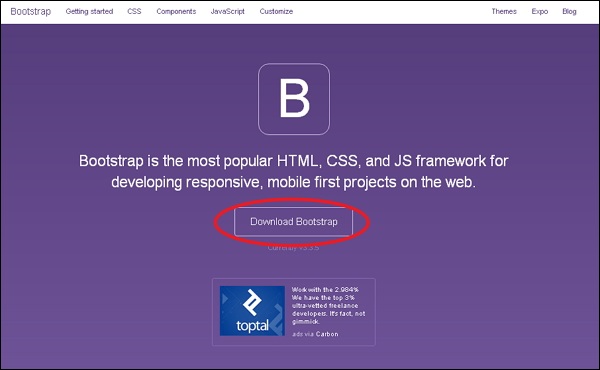
为了创建 bootstrap 主题,您必须在主题中包含 Bootstrap。因此,您需要通过单击此链接下载最新的 Bootstrap 包,如下所示。
解压包,您将看到三个文件夹,即 css、fonts 和 js。现在将这 3 个文件夹的内容复制到之前创建的 user/themes/bootstrap 中名称相似的文件夹中。
步骤 3:基本模板
正如我们在上一章中研究的那样,内容存储在 default.md 文件中,该文件指示 Grav 查找名为 default.html.twig 的渲染模板。此文件包含显示页面所需的一切。
有一个更好的解决方案,即利用 Twig Extends 标记,该标记允许您使用 blocks 定义基本布局。这将允许 twig 模板扩展基本模板并为基本模板中定义的块提供定义。
按照以下步骤创建一个简单的 Bootstrap 基本模板 −
在 user/themes/bootstrap/templates 文件夹中创建一个名为 partials 的文件夹。这用于存储我们的基本模板。
在 partials 文件夹中,创建一个包含以下内容的 base.html.twig 文件。
<!DOCTYPE html>
<html lang = "en">
   <head>
      {% block head %}
      <meta charset = "utf-8">
      <meta http-equiv = "X-UA-Compatible" content = "IE = edge">
      <meta name = "viewport" content = "width = device-width, initial-scale = 1">
      {% if header.description %}
      <meta name = "description" content = "{{ header.description }}">
      {% else %}
      <meta name = "description" content = "{{ site.description }}">
      {% endif %}
      {% if header.robots %}
      <meta name = "robots" content = "{{ header.robots }}">
      {% endif %}
      <link rel = "icon" type = "image/png" href="{{ theme_url }}/images/favicon.png">

      <title>{% if header.title %}{{ header.title }} | {% endif %}{{ site.title }}</title>

      {% block stylesheets %}
         {# Bootstrap core CSS #}
         {% do assets.add('theme://css/bootstrap.min.css',101) %}

      {# Custom styles for this theme #}
         {% do assets.add('theme://css/bootstrap-custom.css',100) %}

         {{ assets.css() }}
      {% endblock %}

      {% block javascripts %}
         {% do assets.add('https://ajax.googleapis.com/ajax/libs/jquery/1.11.1/jquery.min.js', 101) %}
         {% do assets.add('theme://js/bootstrap.min.js') %}

         {% if browser.getBrowser == 'msie' and browser.getVersion >= 8 and browser.getVersion <= 9 %}
            {% do assets.add('https://oss.maxcdn.com/html5shiv/3.7.2/html5shiv.min.js') %}
            {% do assets.add('https://oss.maxcdn.com/respond/1.4.2/respond.min.js') %}
         {% endif %}

         {{ assets.js() }}
      {% endblock %}

      {% endblock head %}
   </head>
      <body>
         {# include the header + navigation #}
         {% include 'partials/header.html.twig' %}

         <div class = "container">
            {% block content %}{% endblock %}
         </div>

         <div class = "footer">
            <div class = "container">
               <p class = "text-muted">Bootstrap Theme for <a href = "http://getgrav.org">Grav</a></p>
            </div>
         </div>
      </body>
   {% block bottom %}{% endblock %}
</html>
第 4 步:分解
让我们看看 base.html.twig 文件中的代码如何工作,如下所示。
{% block head %}{% endblock head %} 语法用于定义基本 Twig 模板中的区域。{% endblock head %} 中的 head 是可选的。
if 语句测试页面标题中是否设置了 meta description。如果未设置,则模板应使用 user/config/site.yaml 文件中定义的 site.description 进行渲染。
当前主题的路径由 theme_url 变量给出。
语法 {% do assets.add('theme://css/bootstrap.min.css',101) %> 用于使用 Asset Manager。theme:// 表示当前主题路径,101 表示高值在前,低值在后的顺序。我们还可以明确地将 CDN 链接提供为 −
{% do assets.addCss('http://fonts.googleapis.com/css?family = Open + Sans') %}
或者,
{% do assets.addJs(' https://ajax.googleapis.com/ajax/libs/jquery/1.11.3/jquery.min.js') %}
当分别调用 {{ assets.css() }> 或 {{ assets.js() }> 时,所有 JavaScript 标签和 CSS 链接标签均由模板呈现。
语法 {# ... #> 用于编写注释在 Twig 中。
要包含另一个 Twig 模板,请使用 {% include 'partials/header.html.twig' %> 标签。
模板中的内容由 {% block content %}{% endblock %> 标签提供。
要添加自定义 JavaScript 初始化或分析代码,请使用 {% block bottom %}{% endblock %> 标签作为模板的占位符。
步骤 5:标题模板
执行 {% include 'partials/header.html.twig' %> 时,Twig 渲染引擎会搜索 Twig 模板。因此,在 user/themes/bootstrap/templates/partials 文件夹内创建 header.html.twig 模板文件,内容如下。
<nav class = "navbar navbar-default navbar-inverse navbar-static-top" role = "navigation">
   <div class = "container">
      <div class = "navbar-header">
         <button type = "button" class = "navbar-toggle"
            data-toggle = "collapse" data-target = ".navbar-collapse">
               <span class = "sr-only">Toggle navigation</span>
               <span class = "icon-bar"></span>
               <span class = "icon-bar"></span>
               <span class = "icon-bar"></span>
         </button>
         <a class = "navbar-brand" href = "#">Grav</a>
      </div>

      <div class = "navbar-collapse collapse">
         <ul class = "nav navbar-nav navbar-right">
            {% for page in pages.children %}
            {% if page.visible %}
            {% set current_page = (page.active or page.activeChild) ? 'active' : '' %}
            <li class = "{{ current_page }}"><a href = "{{ page.url }}">{{ page.menu }}</a></li>
            {% endif %}
            {% endfor %}
         </ul>
      </div>

   </div>
</nav>
上述代码创建了一个导航栏,每当在 user/pages 文件夹中创建新页面时,都会自动显示所有菜单项。
第 6 步 − 默认模板
内容的每个项目都有一个特定的文件名,例如 default.md,它指示 Grav 搜索名为 default.html.twig 的模板文件。现在让我们在 user/themes/bootstrap/templates/ 文件夹中创建 default.html.twig 文件,其中包含以下内容。
{% extends 'partials/base.html.twig' %}
{% block content %}
{{ page.content }}
{% endblock %}
上面的 default.html.twig 文件扩展了 partials/base.html.twig,并告诉基本模板使用 {{ page.content }> 作为 content 块。
第 7 步:主题 CSS
在 partials/base.html.twig 文件中,我们使用以下代码引用了自定义主题 css assets.add('theme://css/bootstrap-custom.css',100),用于存储您网站中使用的任何自定义 CSS。
现在让我们在 user/themes/bootstrap/css 文件夹中创建一个 bootstrap-custom.css 文件,其中包含以下内容 −
/* Restrict the width */
.container {
   width: auto;
   max-width: 960px;
   padding: 0 12px;
}

/* Place footer text center */
.container .text-muted {
   margin: 18px 0;
   text-align: center;
}

/* Sticky footer styles
-------------------------------------------------- */
html {
   position: relative;
   min-height: 80%;
}

body {
   /* Margin bottom by footer height */
   margin-bottom: 60px;
}

.footer {
   position: absolute;
   bottom: 0;
   width: 100%;
   /* Set the fixed height of the footer here */
   height: 50px;
   background-color: #dcdcdc;
}

/* Typography */
/* Tables */
table {
   width: 100%;
   border: 1px solid #f0f0f0;
   margin: 30px 0;
}

th {
   font-weight: bold;
   background: #f9f9f9;
   padding: 5px;
}

td {
   padding: 5px;
   border: 1px solid #f0f0f0;
}

/* Notice Styles */
blockquote {
   padding: 0 0 0 20px !important;
   font-size: 16px;
   color: #666;
}

blockquote > blockquote > blockquote {
   margin: 0;
}

blockquote > blockquote > blockquote p {
   padding: 15px;
   display: block;
   margin-top: 0rem;
   margin-bottom: 0rem;
   border: 1px solid #f0f0f0;
}

blockquote > blockquote > blockquote > p {
   /* Yellow */
   margin-left: -75px;
   color: #8a6d3b;
   background-color: #fcf8e3;
   border-color: #faebcc;
}

blockquote > blockquote > blockquote > blockquote > p {
   /* Red */
   margin-left: -100px;
   color: #a94442;
   background-color: #f2dede;
   border-color: #ebccd1;
}

blockquote > blockquote > blockquote > blockquote > blockquote > p {
   /* Blue */
   margin-left: -125px;
   color: #31708f;
   background-color: #d9edf7;
   border-color: #bce8f1;
}

blockquote > blockquote > blockquote > blockquote > blockquote > blockquote > p {
   /* Green */
   margin-left: -150px;
   color: #3c763d;
   background-color: #dff0d8;
   border-color: #d6e9c6;
}
第 8 步:测试
使用新的 bootstrap 主题更改您的默认主题。打开 user/config/system.yaml 文件并编辑包含的行 −
pages:
   themes: antimatter
并将上述代码更改为 −
pages:
   theme: bootstrap
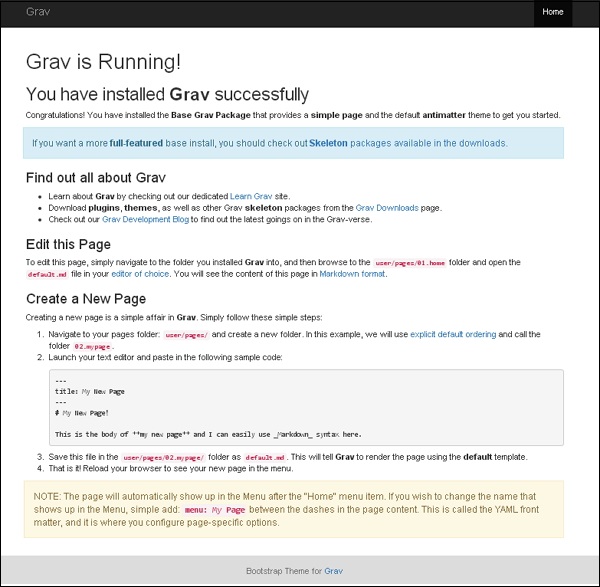
现在重新加载您的 Grav 网站,您将看到新安装的主题,如下所示。