
Intellij Idea - 从 Eclipse 迁移
Eclipse 是另一个流行的 Java IDE。如果您是 Eclipse 的当前用户并希望从它迁移到 IntelliJ,那么这是一个很好的起点。
本章讨论如何在 IntelliJ 中导入 Eclipse 项目、其与 Eclipse 等同的术语、常用的快捷方式和常见问题。
导入现有项目
在本节中,我们将讨论如何导入现有项目。按照以下步骤导入项目 −
导航到文件 → 新建 →从现有源创建项目。
选择您的 NetBeans 项目目录。
打开"导入项目"向导后,选择从现有源创建项目选项。
按照屏幕上的说明继续。
IntelliJ 与 Eclipse 术语
下表比较了 IntelliJ 和 NetBeans 术语 −
| IntelliJ | Eclipse |
|---|---|
| Project | Workspace |
| Module | Project |
| Facet | Facet |
| Library | Library |
| SDK | JRE |
| Path variable | Classpath variable |
常用快捷键
IntelliJ 是一个以键盘为中心的 IDE。它为大多数操作提供了快捷键。下表列出了一些常用的快捷键 −
| 操作 | 快捷键 |
|---|---|
| 运行 java 程序 | ctrl+shift+F10 |
| 组织导入 | ctrl+alt+o |
| System.out.println() | 输入 sout 并按 ctrj+j |
| 删除当前行 | ctrl + y |
| 搜索 | ctrl + shift + f |
| 生成 getter 和 setter | alt + insert |
| 格式化代码 | ctrl + alt + l |
| 注释掉代码 | ctrl + / |
| 转到行 | ctrl + g |
| 转到声明 | ctrl + b |
| 重命名 | shift+F6 |
| 移动行 | ctrl + shift + up/down |
调试器快捷键
下表列出了常用的调试器快捷键 −
| 调试操作 | 快捷键 |
|---|---|
| 调试程序 | Shift + F9 |
| 选择配置和调试 | Shift+Alt+F9 |
| 跳过 | F8 |
| 进入 | F7 |
| 智能进入 | Shift + F7 |
| 退出 | Shift + F8 |
| 强制跳过 | Shift+Alt+F8 |
| 强制进入 | Shift+Alt+F7 |
| 恢复程序 | F9 |
| 计算表达式 | Alt+F8 |
| 切换断点 | Ctrl+F8 |
| 查看断点 | Ctrl+Shift+F8 |
常见问题和提示
在本节中,我们将看到一些常见问题和提示。常见问题和提示如下 −
使用 Eclipse 编译器
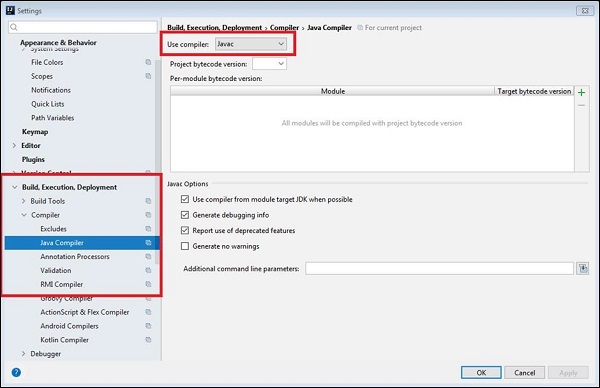
虽然 Eclipse 使用自己的编译器,但 IntelliJ IDEA 使用与项目 JDK 捆绑在一起的 javac 编译器。如果您想使用 Eclipse 编译器 −
导航到 文件 → 设置 → 构建、执行、部署 → 编译器 → Java 编译器。
从用户编译器下拉菜单中选择所需的编译器。
Eclipse 键盘映射
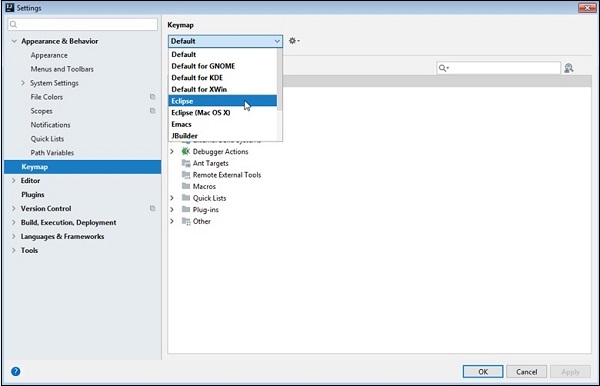
对于不想学习新快捷键的 Eclipse 用户,IntelliJ IDEA 提供了与其快捷键非常相似的 Eclipse 键盘映射 −
- 导航到文件 → 设置 →键盘映射选项。
- 从键盘映射下拉菜单中选择 Eclipse。
代码格式化
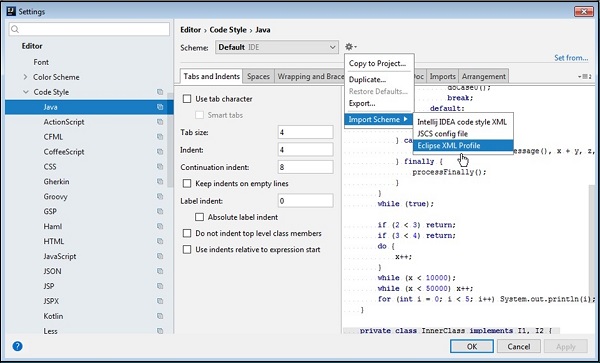
要导入 Eclipse 格式化程序设置 −
导航至 文件 → 设置 → 编辑器 → 代码样式 → Java。。
选择 Eclipse XML 配置文件。
使用构建工具
与 Eclipse 一样,IntelliJ 不提供用于编辑 Maven/Gradle 配置文件的可视化表单。
导入/创建 Maven/Gradle 项目后,您可以直接在文本编辑器中编辑其 pom.xml/build.gradle 文件。

