
Ionic - Javascript Action Sheet
Action Sheet 是一项 Ionic 服务,它将触发屏幕底部的向上滑动窗格,您可以将其用于各种目的。
使用操作表
在下面的示例中,我们将向您展示如何使用 Ionic 操作表。首先,我们将将 $ionicActionSheet 服务作为依赖项注入到我们的控制器中,然后我们将创建 $scope.showActionSheet() 函数,最后我们将在 HTML 模板中创建一个按钮来调用我们创建的函数。
控制器代码
.controller('myCtrl', function($scope, $ionicActionSheet) {
   $scope.triggerActionSheet = function() {
      // Show the action sheet
      var showActionSheet = $ionicActionSheet.show({
         buttons: [
            { text: 'Edit 1' },
            { text: 'Edit 2' }
         ],

         destructiveText: 'Delete',
         titleText: 'Action Sheet',
         cancelText: 'Cancel',

         cancel: function() {
            // add cancel code...
         },

         buttonClicked: function(index) {
            if(index === 0) {
               // add edit 1 code
            }

            if(index === 1) {
               // add edit 2 code
            }
         },

         destructiveButtonClicked: function() {
            // add delete code..
         }
      });
   };
})
HTML 代码
<button class = "button">操作表按钮</button>
代码说明
当我们点击按钮时,它将触发 $ionicActionSheet.show 函数,并且操作表将出现。您可以创建自己的函数,当其中一个选项被点击时,这些函数将被调用。cancel 函数将关闭窗格,但您可以添加一些其他行为,当在关闭窗格之前点击取消选项时,这些行为将被调用。
在 buttonClicked 函数中,您可以编写代码,当其中一个编辑选项被点击时,这些代码将被调用。我们可以使用 index 参数跟踪多个按钮。 structiveButtonCLicked 是点击删除选项时触发的函数。此选项默认为红色。
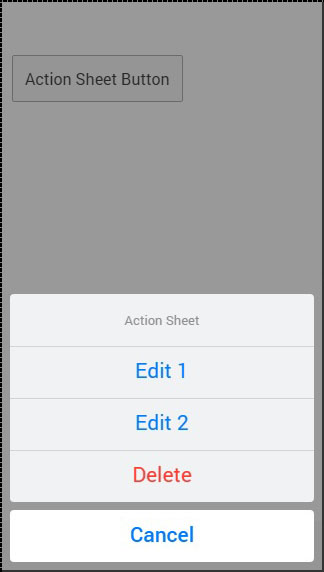
$ionicActionSheet.show() 方法还有一些其他有用的参数。您可以在下表中查看所有这些选项。
显示方法选项
| 属性 | 类型 | 详细信息 |
|---|---|---|
| buttons | object | 创建带有文本字段的按钮对象。 |
| titleText | string | 操作表的标题。 |
| cancelText | string | 取消按钮的文本。 |
| breakerText | string | 破坏性按钮的文本。 |
| cancel | function | 当按下取消按钮、背景或硬件后退按钮时调用。 |
| buttonClicked | function | 当点击其中一个按钮时调用。索引用于跟踪点击了哪个按钮。返回 true 将关闭操作表。 |
| destructiveButtonClicked | function | 单击破坏性按钮时调用。返回 true 将关闭操作表。 |
| cancelOnStateChange | boolean | 如果为 true(默认),则在导航状态改变时取消操作表。 |

