iText - 格式化单元格内容
在本章中,我们将了解如何创建 PDF 文档、添加表格以及使用 iText 库格式化表格中单元格的内容。
格式化表格中的单元格
您可以通过实例化 Document 类来创建一个空的 PDF Document。在实例化此类时,您需要将 PdfDocument 对象作为参数传递给其构造函数。然后,要将表格添加到文档,您需要实例化 Table 类并使用 add() 方法将此对象添加到文档。您可以使用 Cell 类的方法来格式化表格中单元格的内容。
以下是格式化表格中单元格的内容的步骤。
步骤 1:创建 PdfWriter 对象
PdfWriter 类表示 PDF 的 DocWriter。此类属于包 com.itextpdf.kernel.pdf。此类的构造函数接受一个字符串,表示要创建 PDF 的文件的路径。
通过将字符串值(表示您需要创建 PDF 的路径)传递给其构造函数来实例化 PdfWriter 类,如下所示。
// 创建 PdfWriter
String dest = "C:/itextExamples/addingBackground.pdf";
PdfWriter writer = new PdfWriter(dest);
当将此类型的对象传递给 PdfDocument(类)时,添加到此文档的每个元素都将写入指定的文件。
步骤 2:创建 PdfDocument 对象
PdfDocument 类是 iText 中表示 PDFDocument 的类。此类属于包 com.itextpdf.kernel.pdf。要实例化此类(在写入模式下),您需要将类 PdfWriter 的对象传递给其构造函数。
通过将上面创建的 PdfWriter 对象传递给其构造函数来实例化 PdfDocument 类,如下所示。
// 创建 PdfDocument
PdfDocument pdfDoc = new PdfDocument(writer);
一旦创建了 PdfDocument 对象,您就可以使用该类提供的相应方法添加各种元素,如页面、字体、文件附件和事件处理程序。
步骤 3:创建 Document 对象
包 com.itextpdf.layout 的 Document 类是创建自给自足 PDF 时的根元素。此类的构造函数之一接受 PdfDocument 类的对象。
通过传递前面步骤中创建的 PdfDocument 类的对象来实例化 Document 类,如下所示。
// 创建文档
Document document = new Document(pdfDoc);
步骤 4:创建 Table 对象
Table 类表示一个二维网格,其中填充了按行和列排序的单元格。它属于包 com.itextpdf.layout.element。
实例化 Table 类,如下所示。
// 创建表格
float [] pointColumnWidths = {200F, 200F};
Table table = new Table(pointColumnWidths);
步骤 5:创建单元格
通过实例化包 com.itextpdf.layout.element 的 Cell 类来创建 cell 对象。使用 Cell 类的 add() 方法添加单元格的内容,如下所示。
// 将单元格 1 添加到表格中
Cell cell1 = new Cell(); // 创建单元格
cell1.add("Name"); // 将内容添加到单元格中

// 将单元格 2 添加到表格中
Cell cell2 = new Cell(); // 创建单元格
cell2.add("Raju"); 		// 将内容添加到单元格中
步骤 6:为单元格添加背景
创建单元格并添加内容后,即可格式化单元格。例如,可以使用单元格类的不同方法(如 setBackgroundColor()、setBorder()、setTextAlignment())设置其背景、对齐单元格内的文本、更改文本颜色等。
您可以为上一步创建的单元格设置背景颜色、边框和文本对齐方式,如下所示。
c1.setBackgroundColor(Color.DARK_GRAY); // 将背景颜色设置为单元格 1
c1.setBorder(Border.NO_BORDER); 		// 将边框设置为单元格 1
c1.setTextAlignment(TextAlignment.CENTER); // 将文本对齐设置为单元格 1
步骤 7:将单元格添加到表格中
最后,要将此单元格添加到表格中,请调用 Table 类的 addCell() 方法,并将 cell 对象作为参数传递给此方法,如下所示。
table.addCell(c1);
步骤 8:将表格添加到文档中
使用 Document 类的 add() 方法添加在上一步中创建的 table 对象,如下所示。
// 将列表添加到文档中
document.add(table);
步骤 9:关闭文档
使用 Document 类的 close() 方法关闭文档,如下所示。
// 关闭文档
document.close();
示例
以下 Java 程序演示如何使用 iText 库格式化表格中单元格的内容。它创建一个名为 addingBackground.pdf 的 PDF 文档,向其中添加一个表格,格式化其单元格的内容,并将其保存在路径 C:/itextExamples/
中将此代码保存在名为 BackgroundToTable.java 的文件中。
import com.itextpdf.kernel.color.Color;
import com.itextpdf.kernel.pdf.PdfDocument;
import com.itextpdf.kernel.pdf.PdfWriter;

import com.itextpdf.layout.Document;
import com.itextpdf.layout.border.Border;
import com.itextpdf.layout.element.Cell;
import com.itextpdf.layout.element.Table;
import com.itextpdf.layout.property.TextAlignment;

public class BackgroundToTable {
   public static void main(String args[]) throws Exception {
        // 创建 PdfWriter 对象
        String dest = "C:/itextExamples/addingBackground.pdf";
        PdfWriter writer = new PdfWriter(dest);

        // 创建 PdfDocument 对象
        PdfDocument pdfDoc = new PdfDocument(writer);

        // 创建 Document 对象
        Document doc = new Document(pdfDoc);

        // 创建表格
        float [] pointColumnWidths = {200F, 200F};
        Table table = new Table(pointColumnWidths);

        // 填充第 1 行并将其添加到表格中
        Cell c1 = new Cell(); // 创建单元格 1
        c1.add("Name"); // 将名称添加到单元格 1
        c1.setBackgroundColor(Color.DARK_GRAY); // 设置背景颜色
        c1.setBorder(Border.NO_BORDER); // 设置边框
        c1.setTextAlignment(TextAlignment.CENTER); // 设置文本对齐方式
        table.addCell(c1); // 将单元格 1 添加到表格中

        Cell c2 = new
        Cell();
        c2.add("Raju");
        c2.setBackgroundColor(Color.GRAY);
        c2.setBorder(Border.NO_BORDER);
        c2.setTextAlignment(TextAlignment.CENTER);
        table.addCell(c2);

        // 填充第 2 行并将其添加到表格中
        Cell c3 = new Cell();
        c3.add("Id");
        c3.setBackgroundColor(Color.WHITE);
        c3.setBorder(Border.NO_BORDER);
        c3.setTextAlignment(TextAlignment.CENTER);
        table.addCell(c3);

        Cell c4 = new Cell();
        c4.add("001");
        c4.setBackgroundColor(Color.WHITE);
        c4.setBorder(Border.NO_BORDER);
        c4.setTextAlignment(TextAlignment.CENTER);
        table.addCell(c4);

        // 填充第 3 行并将其添加到表格中
        Cell c5 = new Cell();
        c5.add("Designation");
        c5.setBackgroundColor(Color.DARK_GRAY);
        c5.setBorder(Border.NO_BORDER);
        c5.setTextAlignment(TextAlignment.CENTER);
        table.addCell(c5);

        Cell c6 = new Cell();
        c6.add("Programmer");
        c6.setBackgroundColor(Color.GRAY);
        c6.setBorder(Border.NO_BORDER);
        c6.setTextAlignment(TextAlignment.CENTER);
        table.addCell(c6);

        // 将表格添加到文档
        doc.add(table);

        // 关闭文档
        doc.close();
      	System.out.println("Background added successfully..");
   }
}
使用以下命令从命令提示符编译并执行保存的 Java 文件 −
javac BackgroundToTable.java
java BackgroundToTable
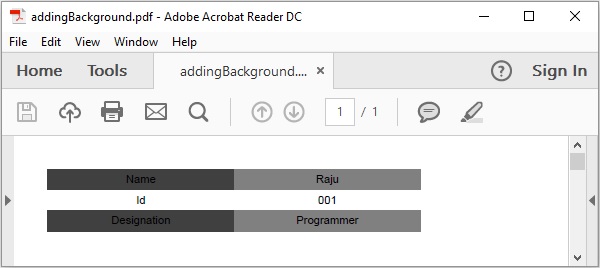
执行后,上述程序将创建一个 PDF 文档,并显示以下消息。
Background added successfully..
验证指定的路径,可以找到创建的PDF文档,如下所示。