JUnit - 使用 Eclipse 插件
要使用 eclipse 设置 JUnit,请按照下面给出的步骤操作。
第 1 步:下载 JUnit 存档
根据您系统上的操作系统下载 JUnit jar。
| 操作系统 | 存档名称 |
|---|---|
| Windows | junit4.10.jar |
| Linux | junit4.10.jar |
| Mac | junit4.10.jar |
假设您已将上述 JAR 文件复制到文件夹 C:\>JUnit 中。
第2步:设置Eclipse环境
打开eclipse → 右键单击项目,然后单击属性 > Build Path > 配置构建路径,然后使用"添加外部 Jar"按钮将 junit-4.10.jar 添加到库中。
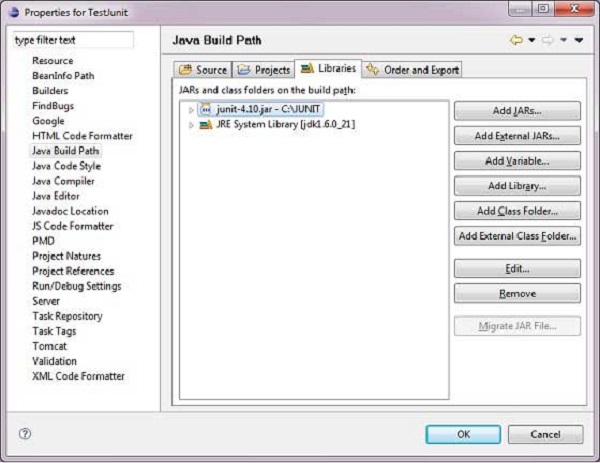
我们假设您的 Eclipse 具有内置的 JUnit 插件。 如果 C:\>eclipse\plugins 目录中没有它,那么您可以从 JUnit Plugin 下载它。 将下载的zip文件解压到Eclipse的plugin文件夹中。 最后重新启动Eclipse。
现在您的 Eclipse 已准备好开发 JUnit 测试用例。
第 3 步:验证 Eclipse 中的 JUnit 安装
在 Eclipse 中的任意位置创建一个项目 TestJunit。 然后创建一个类MessageUtil在项目中进行测试。
/*
* This class prints the given message on console.
*/

public class MessageUtil {

   private String message;

   //Constructor
   //@param message to be printed
   public MessageUtil(String message){
      this.message = message;
   }

   // prints the message
   public String printMessage(){
      System.out.println(message);
      return message;
   }
}
在项目中创建测试类TestJunit。
import org.junit.Test;
import static org.junit.Assert.assertEquals;

public class TestJunit {

   String message = "Hello World";
   MessageUtil messageUtil = new MessageUtil(message);

   @Test
   public void testPrintMessage() {
      assertEquals(message,messageUtil.printMessage());
   }
}
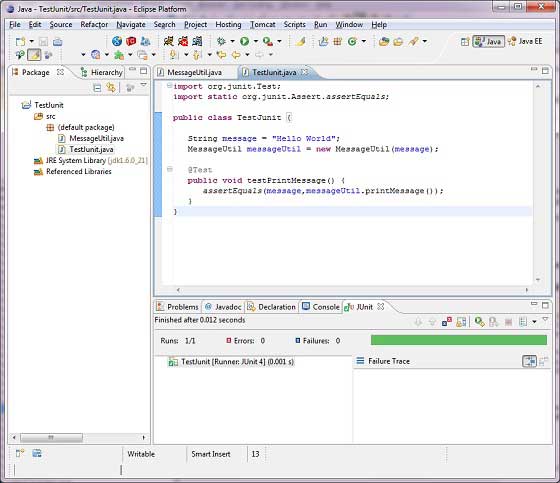
以下应该是项目结构 −

最后,右键单击该程序并以 JUnit 身份运行以验证程序的输出。
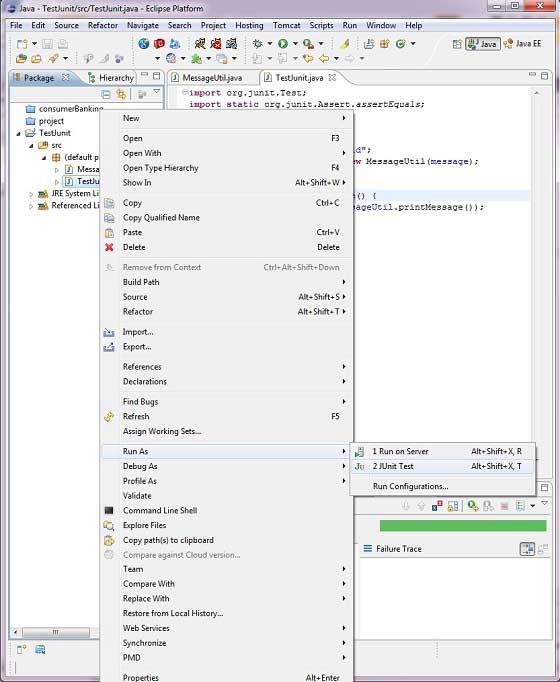
验证结果。