
移动测试 - Selendroid 框架
Selendroid 是一个用于测试 Android 原生和混合应用程序的测试自动化框架。 Selendroid 测试是使用 Selenium Webdriver 客户端 API 编写的。
Selendroid 的优势
完全兼容 JSON Wire Protocol/Selenium 3 Ready。
无需修改被测应用即可实现自动化。
使用内置 Android 驱动程序 webview 应用测试移动网络。
自动化原生或混合应用的概念相同。
可以通过不同的定位器类型找到 UI 元素。
支持手势:高级用户交互 API。
现有模拟器会自动启动。
Selendroid 支持硬件设备的热插拔。
完整作为节点集成到 Selenium Grid 中,以便进行扩展和并行测试。
支持多个 Android 目标 API(10 到 19)。
内置 Inspector,简化测试用例开发。
Selendroid 可以在运行时使用您自己的扩展进行扩展。
Selendroid 可以同时与多个 Android 设备(模拟器或硬件设备)交互。
Selendroid 的缺点
此工具的缺点是速度很慢,在某些 RAM 小于 4GB 的机器上无法使用。
如何使用 Selendroid
步骤 1 − 使用 Robotium 的先决条件是 Java SDK(最低 1.6)。如果您的系统上没有安装 Java,请按照以下步骤操作。
从 Oracle JavaSE 下载 JDK 和 JRE>
接受许可协议。
安装 JDK 和 JRE。
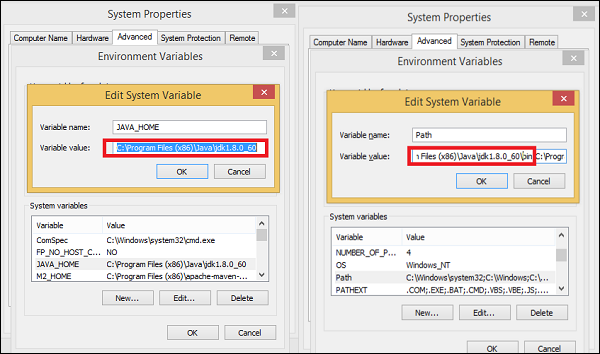
按照以下屏幕截图所示设置环境变量。
步骤 2 −从 SDK Android 下载 Android Studio(由于文件大小,下载过程需要一些时间)。
- 双击 exe 并运行安装程序。
- 使用所有默认选项继续。
- 设置 ANDROID_HOME。
步骤 3 −从 Selendroid
下载 Selenium jar 文件并测试应用程序- 下载 selenium jar 文件并测试应用程序。
- 将其放入任何文件夹,即 D:\SelendroidJars。
步骤 4 − 带有 USB 电缆的物理设备。
确保设备已通过 USB 电缆连接到工作站。
确保已启用 USB 调试模式(在设置 → 开发人员选项下)。
使用 Selendroid 测试应用程序
要使用 Selendroid 测试应用程序,请按照以下步骤操作 −
步骤 1 − 安装 Eclipse。
步骤 2 − 创建一个 Java 项目。
步骤 3 − 将下载的 Selendroid jar 文件添加到新创建的项目中。
步骤 4 − 将下载的 Selenium jar 文件添加到新创建的项目中。
步骤 5 − 在 Eclipse 中配置 testNG。
步骤 6 − 使用 USB 数据线将移动设备与系统连接。从设置下的开发人员选项中设置 USB 调试模式。
步骤 7 − 运行 Selendroid 服务器。打开命令提示符并输入以下代码,然后按 Enter −
java -jar selendroid-standalone-0.17.0-with-dependencies.jar -app selendroid-test-app-0.17.0.apk
Selendroid-standalone 将在端口 4444 上启动 http 服务器,并扫描用户创建的所有 Android 虚拟设备 (avd) (~/.android/avd/)。
打开 Web 浏览器并导航至:http://localhost:4444/wd/hub/status。
步骤 8 − 创建一个 Java 项目;在构建路径中添加 Selendroid Standalone 库、Selenium jar 和 JUnit 库。
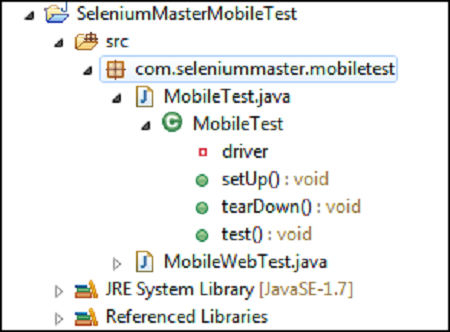
步骤 9 − 在 Java 项目下创建包。
步骤 10 − 在包下创建一个类,并编写以下代码。
package selTest;

import io.selendroid.SelendroidDriver;
import io.selendroid.common.SelendroidCapabilities;
import io.selendroid.standalone.SelendroidConfiguration;
import io.selendroid.standalone.SelendroidLauncher;

import org.openqa.selenium.By;
import org.openqa.selenium.WebDriver;
import org.openqa.selenium.WebElement;

import org.testng.Assert;
import org.testng.annotations.AfterSuite;
import org.testng.annotations.BeforeSuite;
import org.testng.annotations.Test;

public class SelendroidTest {

   private WebDriver driver ;

   @BeforeSuite
   public void setUp() throws Exception {
      SelendroidConfiguration config = new SelendroidConfiguration();
      config.addSupportedApp("selendroid-test-app-0.9.0.apk");
      SelendroidLauncher selendroidServer = new SelendroidLauncher(config);
      selendroidServer.launchSelendroid();

      SelendroidCapabilities caps = new
         SelendroidCapabilities("io.selendroid.testapp:0.9.0");
      driver = new SelendroidDriver(caps);
   }

   @Test
   public void selendroidTest() throws Exception {
      WebElement inputField = driver.findElement(By.id("my_text_field"));
      Assert.assertEquals("true", inputField.getAttribute("enabled"));
      inputField.sendKeys("Selendroid");

      Assert.assertEquals("Selendroid", inputField.getText());

      WebElement button = driver.findElement(By.id("buttonTest"));
      button.click();

      button = driver.findElement(By.id("button2"));
      button.click();

      Thread.sleep(5000);

      button = driver.findElement(By.id("startUserRegistration"));
      button.click();

      Thread.sleep(10000);

      WebElement element = driver.findElement(By.id("label_username"));

      String text = element.getText();
      System.out.println(text);
      element = driver.findElement(By.id("inputUsername"));
      element.sendKeys("bob");

      element = driver.findElement(By.id("inputEmail"));
      element.sendKeys("test@gmail.com");

      element = driver.findElement(By.id("inputPassword"));
      element.clear();
      element.sendKeys("test1233");

      element = driver.findElement(By.id("inputName"));
      element.clear();
      element.sendKeys("My Name ");

      element = driver.findElement(By.id("input_preferedProgrammingLanguage"));
      element.click();

      element = driver.findElement(By.id("text1"));
      element.click();

      element = driver.findElement(By.id("input_adds"));
      element.click();

      element = driver.findElement(By.id("btnRegisterUser"));
      element.click();

      element = driver.findElement(By.id("buttonRegisterUser"));
      element.click();
   }

   @AfterSuite
   public void tearDown(){
      driver.quit();
   }
}
步骤 11 − 使用 testNG 运行配置运行该类。

