
Python XlsxWriter - 图表图例
根据图表的类型,数据以不同颜色或图案的柱形图、条形图、线形图、弧形图等形式直观地表示。 图表图例可以轻松快速地了解哪种颜色/图案对应于哪个数据系列。
使用图表图例
要设置图例并配置其属性(如位置和字体),XlsxWriter 具有set_legend() 方法。 属性是 −
None − 在 Excel 图表中,图例默认打开。 none=True 选项关闭图表图例。
Position − 设置图表图例的位置。 可以设置为top、bottom、left、right、none。
Font − 设置图表图例的字体属性(如名称、大小、粗体、斜体等)。
Border − 设置图例的边框属性,例如颜色和样式。
Fill − 设置图例的实心填充属性,例如颜色。
Pattern − 设置图例的图案填充属性。
Gradient − 设置图例的渐变填充属性。
图表的一些图例属性设置如下 −
chart1.set_legend(
   {'position':'bottom', 'font': {'name':'calibri','size': 9, 'bold': True}}
)
示例
下面是根据上述特征显示图例的完整代码 −
import xlsxwriter

wb = xlsxwriter.Workbook('hello.xlsx')
worksheet = wb.add_worksheet()
chart1 = wb.add_chart({'type': 'column'})

# Add the worksheet data that the charts will refer to.
headings = ['Name', 'Phy', 'Maths']
data = [
   ["Jay", 30, 60],
   ["Mohan", 40, 50],
   ["Veeru", 60, 70],
]

worksheet.write_row(0,0, headings)
worksheet.write_row(1,0, data[0])
worksheet.write_row(2,0, data[1])
worksheet.write_row(3,0, data[2])
chart1.add_series({
   'name': '=Sheet1!$B$1',
   'categories': '=Sheet1!$A$2:$A$4',
   'values': '=Sheet1!$B$2:$B$4',
})
chart1.add_series({
   'name': ['Sheet1', 0, 2],
   'categories': ['Sheet1', 1, 0, 3, 0],
   'values': ['Sheet1', 1, 2, 3, 2],
})
chart1.set_title ({'name': 'Marklist', 'name_font':
   {'name':'Times New Roman', 'size':24}})

chart1.set_x_axis({'name': 'Students', 'name_font':
   {'name':'Arial', 'size':16, 'bold':True},})

chart1.set_y_axis({'name': 'Marks','name_font':
   {'name':'Arial', 'size':16, 'bold':True},
   'num_font':{'name':'Arial', 'italic':True}})

chart1.set_legend({'position':'bottom', 'font':
   {'name':'calibri','size': 9, 'bold': True}})

worksheet.insert_chart('B7', chart1)

wb.close()
输出
图表显示 X 轴标题下方的图例。
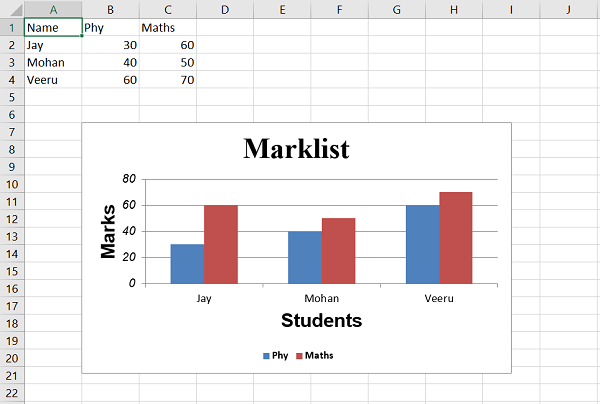
在图表中,physics 和maths 对应的列以不同的颜色显示。 图表右侧的彩色小框符号是图例,显示哪种颜色对应于physics(物理)或maths(数学)。

