RichFaces - 输出组件
在上一章中,我们了解了帮助用户通过浏览器提供输入的不同输入字段或标签。在本章中,我们将了解 RichFaces 提供的不同输出组件。
<rich:Panel>
在之前的一些示例中,我们已经遇到了面板标签。<rich:panel> 在网页内创建一个矩形区域,其中可能包含任何信息。您可以在一个面板内包含其他面板、图像和任何其他丰富组件。
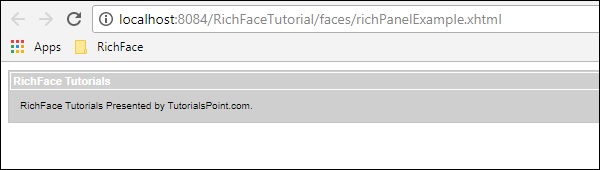
在下面的示例中,我们将根据选择创建一个自定义面板,并使用"header"属性为面板提供标题。请创建一个 xhtml 文件并将其命名为"richPanelExamlple.xhtml"。将以下代码放入其中。
<?xml version = "1.0" encoding = "UTF-8"?>
<!DOCTYPE html>
<html xmlns = "http://www.w3.org/1999/xhtml"
   xmlns:h = "http://java.sun.com/jsf/html"
   xmlns:f = "http://java.sun.com/jsf/core"
   xmlns:ui = "http://java.sun.com/jsf/facelets"
   xmlns:a4j = "http://richfaces.org/a4j"
   xmlns:rich = "http://richfaces.org/rich">

   <h:head>
      <title>Panel Example</title>
   </h:head>

   <h:body>
      <rich:panel header = "RichFace Tutorials " style = "font-size: 500px;
         align-items:center; background-color: activecaption">

         RichFace Tutorials Presented by TutorialsPoint.com.
      </rich:panel>
   </h:body>
</html>
上述代码将在浏览器中产生以下输出。
<rich:simpleTogglePanel>
simpleTogglePanel 为开发人员提供了以动态方式更改面板内容的机会。然而,在 RichFaces 4 中,此标记已被抑制。JBoss 引入了高级标记,例如 <rich:togglePanel>、<rich:tab> 和 <rich:tabPanel>。建议使用更新版本的 RichFaces 标记以获得更多特性和功能。如果您仍在使用 RichFaces 3,则可以使用以下标记。
<ui:composition xmlns = "http://www.w3.org/1999/xhtml"
   xmlns:ui = "http://java.sun.com/jsf/facelets"
   xmlns:h = "http://java.sun.com/jsf/html"
   xmlns:f = "http://java.sun.com/jsf/core"
   xmlns:a4j = "http://richfaces.org/a4j"
   xmlns:rich = "http://richfaces.org/rich">

   <rich:simpleTogglePanel switchType = "client" label = "SimpleToggle">
      The simple example of SimpleToggle tag
   </rich:simpleTogglePanel>
</ui:composition>
<rich:tabPanel>
此标签可帮助开发人员在面板内创建不同的选项卡。我们在皮肤章节中使用了这个标签,我们在另一个面板内创建了两个单独的标签。以下代码将描述我们如何使用<rich:tabPanel>。
<?xml version = '1.0' encoding = 'UTF-8' ?>
<ui:composition xmlns = "http://www.w3.org/1999/xhtml"
   xmlns:h = "http://java.sun.com/jsf/html"
   xmlns:f = "http://java.sun.com/jsf/core"
   xmlns:ui = "http://java.sun.com/jsf/facelets"
   xmlns:a4j = "http://richfaces.org/a4j"
   xmlns:rich = "http://richfaces.org/rich">

   <f:view>
      <h:head>
         <title>Rich Faces Tab Example</title>
      </h:head>

      <h:body>
         <h:form>
            <rich:panel style = "width:60%">

               <rich:tabPanel switchType = "AJAX">
                  <rich:tab header = "Name">
                     Tutorials Point----This is Tab Number 1
                  </rich:tab>

                  <rich:tab header = "Features">
                     Best Place to learn -------This is Tab Number 2
                  </rich:tab>
               </rich:tabPanel>
            </rich:panel>

         </h:form>
      </h:body>

   </f:view>
</ui:composition>
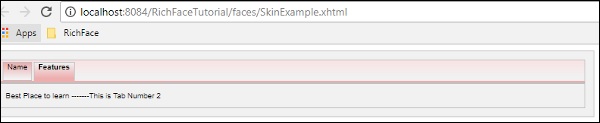
在此示例中,我们创建了两个具有不同标题的选项卡,分别称为"名称"和"功能"。这两个标记将在 <rich:panel> 内创建。上述代码将产生以下输出。
<rich:panelBar>
与 simpleToggleBar 一样,它允许开发人员根据某些 JS 事件实现垂直切换。此标记在 RichFaces 4 中也被禁止。但是,如果您使用的是 RichFaces 3.0,则可以按如下所示使用它。 .
<ui:composition xmlns = "http://www.w3.org/1999/xhtml"
   xmlns:ui = "http://java.sun.com/jsf/facelets"
   xmlns:h = "http://java.sun.com/jsf/html"
   xmlns:f = "http://java.sun.com/jsf/core"
   xmlns:a4j = "http://richfaces.org/a4j"
   xmlns:rich = "http://richfaces.org/rich">

   <rich:panelBar height = "400" width = "500">
      <rich:panelBarItem   label = "Toggle1">
         First vertical toggle
      </rich:panelBarItem>

      <rich:panelBarItem  label = "Toggle2">
         Second Vertical Toggle
      </rich:panelBarItem>
   </rich:panelBar >

</ ui:composition >
在 RichFaces 4 中,使用 <rich:PanelMenu> 标签实现了相同的功能。
<rich:tab>
我们已经熟悉了这个标签。在 <rich:tabPanel> 的示例中,我们使用此标签创建了不同的选项卡。在下面的示例中,我们创建了两个标签。
<?xml version = '1.0' encoding = 'UTF-8' ?>
<ui:composition xmlns = "http://www.w3.org/1999/xhtml"
   xmlns:h = "http://java.sun.com/jsf/html"
   xmlns:f = "http://java.sun.com/jsf/core"
   xmlns:ui = "http://java.sun.com/jsf/facelets"
   xmlns:a4j = "http://richfaces.org/a4j"
   xmlns:rich = "http://richfaces.org/rich">

   <f:view>
      <h:head>
         <title>Rich Faces Tab Example</title>
      </h:head>

      <h:body>
         <h:form>

            <rich:panel style = "width:60%">
               <rich:tabPanel switchType = "AJAX">
                  <rich:tab header = "Name">
                     Tutorials Point----This is Tab Number 1
                  </rich:tab>

                  <rich:tab header = "Features">
                     Best Place to learn -------This is Tab Number 2
                  </rich:tab>
               </rich:tabPanel>
            </rich:panel>

         </h:form>
      </h:body>

   </f:view>
</ui:composition>
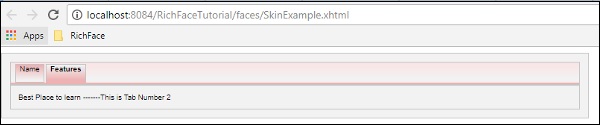
上述代码将在浏览器中生成以下输出。
<rich:panelMenu>
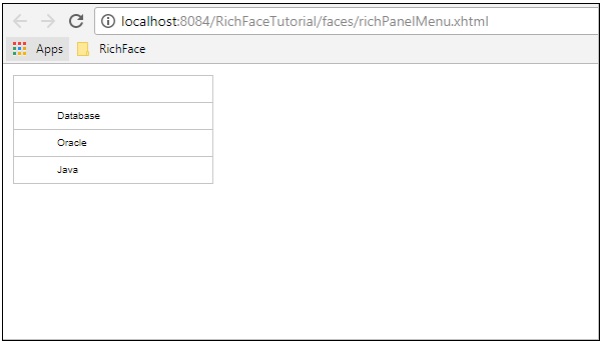
Panel Menu 可帮助开发人员在面板区域内创建垂直下拉切换。以下示例将帮助我们更好地理解此标签。创建"richPanelMenu.xhtml"文件并将以下代码放入其中。
<?xml version = "1.0" encoding = "UTF-8"?>
<!DOCTYPE html>
<html xmlns = "http://www.w3.org/1999/xhtml"
   xmlns:h = "http://java.sun.com/jsf/html"
   xmlns:f = "http://java.sun.com/jsf/core"
   xmlns:ui = "http://java.sun.com/jsf/facelets"
   xmlns:a4j = "http://richfaces.org/a4j"
   xmlns:rich = "http://richfaces.org/rich">

   <h:head>
      <title>Panel Menu example</title>
   </h:head>

   <h:body>
      <h:form id = "form">
         <h:panelGrid columns = "2" columnClasses = "cols,cols" width = "400">
            <rich:panelMenu style = "width:200px">

               <rich:panelMenuGroup label = "Group 1">
                  <rich:panelMenuItem label = "Database" action = "#{managedBean.subjectList}">
                     <f:param name = "current" value = "DB"/>
                  </rich:panelMenuItem>

                  <rich:panelMenuItem label = "Oracle" action = "#{managedBean.subjectList}">
                     <f:param name = "current" value = "Oracle"/>
                  </rich:panelMenuItem>

                  <rich:panelMenuItem label = "JAVA" action = "#{managedBean.subjectList}">
                     <f:param name = "current" value = "JAVA"/>
                  </rich:panelMenuItem>
               </rich:panelMenuGroup>

            </rich:panelMenu>
         </h:panelGrid>
      </h:form>
   </h:body>

</html>
如上例所示,panelMenu 附带一些其他相关标签,它们以不同的方式提供帮助。<panelGrid> 有助于在面板内创建网格。<panelMenuGroup> 有助于对我们要填充的不同组件进行分组。<panelMenuItem> 是将呈现给浏览器的实际项目。使用"action"属性,您可以根据所选项目调用不同的操作方法。 "label"属性用于在前端填充值,一旦调用指定的操作类,渲染的值将被处理到后端。
上面的代码将在浏览器中产生以下输出。
<rich:TogglePanel>
此标签用于呈现不同的输出,可以使用Toggle控件方法切换或切换。此切换控件方法可以实现或自定义。在下面的示例中,我们将实现此方法。
创建一个xhtml文件并将其命名为"richTogglePanel.xhtml"。将以下代码放入其中。
<?xml version = "1.0" encoding = "UTF-8"?>
<!DOCTYPE html>
<html xmlns = "http://www.w3.org/1999/xhtml"
   xmlns:h = "http://java.sun.com/jsf/html"
   xmlns:f = "http://java.sun.com/jsf/core"
   xmlns:ui = "http://java.sun.com/jsf/facelets"
   xmlns:a4j = "http://richfaces.org/a4j"
   xmlns:rich = "http://richfaces.org/rich">

   <h:head>
      <title>Rich Toggle Panel Example</title>
      <meta name = "viewport" content = "width = device-width, initial-scale = 1.0"/>
   </h:head>

   <h:body>
      <h:form id = "form">
         <rich:togglePanel id = "panel1" activeItem = "item1"
            itemChangeListener = "#{panelMenuBean.updateCurrent}">

            <rich:togglePanelItem name = "item1">
               <p>Content of the toggle 1</p>
            </rich0:togglePanelItem>

            <rich:togglePanelItem name = "item2">
                <p>Content of the toggle 2</p>
            </rich:togglePanelItem>
         </rich:togglePanel>

         <a4j:outputPanel id = "tabs" layout = "block">
            <a4j:outputPanel layout = "block" styleClass = "tabDiv">
               <rich:toggleControl event = "click" targetPanel = "panel1" targetItem = "item1" />
               <a4j:commandButton value = "Toggle1"/>
            </a4j:outputPanel>

            <a4j:outputPanel layout = "block" styleClass = "tabDiv">
               <rich:toggleControl event = "click" targetPanel = "panel1" targetItem = "item2" />
               <a4j:commandButton value = "Toggle2"/>
            </a4j:outputPanel>
         </a4j:outputPanel>

      </h:form>
   </h:body>

</html>
我们还需要创建一个 bean 类来控制网站的转换。创建"MenuBean.java"类,如下所示。
import javax.faces.bean.ManagedBean;
import javax.faces.bean.ViewScoped;
import org.richfaces.event.ItemChangeEvent;

@ManagedBean
@ViewScoped

public class MenuBean {
   private String current;
   private boolean singleMode;

   public boolean isSingleMode() {
      return singleMode;
   }
   public void setSingleMode(boolean singleMode) {
      this.singleMode = singleMode;
   }
   public String getCurrent() {
      return this.current;
   }
   public void setCurrent(String current) {
      this.current = current;
   }
   public void updateCurrent(ItemChangeEvent event) {
      setCurrent(event.getNewItemName());
   }
}
上述代码将在浏览器中产生以下输出。
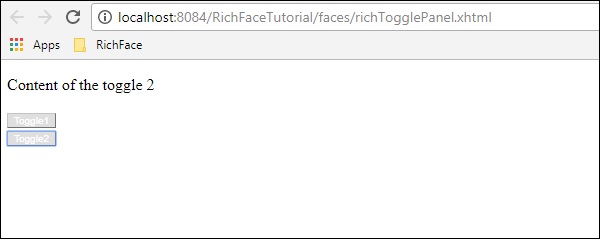
在上述示例中,网页内容将根据用户单击的按钮而改变。"updateCurrent()"是处理 JS 事件内容并随时设置网站内容的方法。
<rich:toolBar>
toolBar 用于在面板中创建水平栏。它用于在网页中创建顶级菜单。在下面的示例中,我们将学习如何在网页中使用此标签。创建一个"xhtml"文件并将其命名为"toolbar.xhml"。在其中放置以下代码。
<?xml version = "1.0" encoding = "UTF-8"?>
<!DOCTYPE html>
<html xmlns = "http://www.w3.org/1999/xhtml"
   xmlns:h = "http://java.sun.com/jsf/html"
   xmlns:f = "http://java.sun.com/jsf/core"
   xmlns:ui = "http://java.sun.com/jsf/facelets"
   xmlns:a4j = "http://richfaces.org/a4j"
   xmlns:rich = "http://richfaces.org/rich">

   <h:head>
      <title>ToolBar Example</title>
   </h:head>

   <h:body>
      <rich:panel>
         <rich:toolbar height = "26" itemSeparator = "grid">
            <rich:toolbarGroup location = "left">
               <h:commandButton styleClass = "barsearchbutton"
                  onclick = "return false;" value = "TAB" />
            </rich:toolbarGroup>

            <rich:toolbarGroup location = "left">
               <h:commandButton styleClass = "barsearchbutton"
                  onclick = "return false;" value = "TAB2" />
            </rich:toolbarGroup>

            <rich:toolbarGroup location = "left">
               <h:commandButton styleClass = "barsearchbutton"
                  onclick = "return false;" value = "TAB3" />
            </rich:toolbarGroup>
         </rich:toolbar>

      </rich:panel>
   </h:body>

</html>
上述代码将在浏览器中产生以下输出。
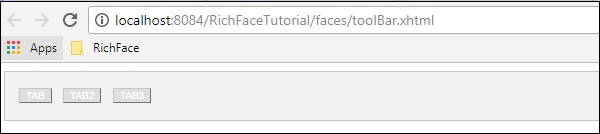
在上述示例中,<toolbarGroup> 标签用于对不同类型的工具进行分组。可以创建任意数量的组。位置提供网页的位置,按钮将放置在该位置。
<rich:separator>
顾名思义,它用于分隔网页上的不同组件。此标签已在 RichFaces 4 中被禁止使用,但是,如果您仍在使用 RichFaces 3,则可以使用以下标签。
<rich:separator lineType = "beveled" height = "8" width = "75%" align = "center"/>
<p>Here is more examples of different line types:</p>

<rich:separator height = "2" lineType = "dotted"/><br/>
<rich:separator height = "2" lineType = "dashed"/><br/>
<rich:separator height = "4" lineType = "double"/><br/>
<rich:separator height = "2" lineType = "solid"/><br/>
在上面的例子中,LineType 是帮助我们确定要使用的分隔符类型的属性。所有这些分隔符名称本质上都是自描述的。
<rich:Spacer>
Spacer 是一个自描述的标签,可帮助开发人员在两个组件之间提供空间。此标签与其他标签一起在 RichFaces4 中被隐藏,但是,如果您使用的是 RichFaces 3,则可以使用以下代码。
<rich:spacer width = "1" height = "5" title = "Here is a spacer..."/>
<rich:modalPanel>
Modal Panel 用于随时显示弹出窗口。在 RichFaces 4 中,模式面板标签已更改为 popupPanel。在以下示例中,我们将了解其工作原理。创建一个 xhtml 文件并将其命名为"PopingUp.xhtml"。将以下代码放入其中。
<?xml version = "1.0" encoding = "UTF-8"?>
<!DOCTYPE html>
<html xmlns = "http://www.w3.org/1999/xhtml"
   xmlns:h = "http://java.sun.com/jsf/html"
   xmlns:f = "http://java.sun.com/jsf/core"
   xmlns:ui = "http://java.sun.com/jsf/facelets"
   xmlns:a4j = "http://richfaces.org/a4j"
   xmlns:rich = "http://richfaces.org/rich">

   <h:head>
      <title>ModalPanel and popupPanel</title>
   </h:head>

   <h:body>
      <h:form>
         <h:commandButton value = "Click ME">
            <rich:componentControl target = "popup" operation = "show" />
         </h:commandButton>

         <rich:popupPanel id = "popup" modal = "true" autosized = "false"
            resizeable = "false">

            Hey !!!
            How are you?
         </rich:popupPanel>
      </h:form>
   </h:body>

</html>
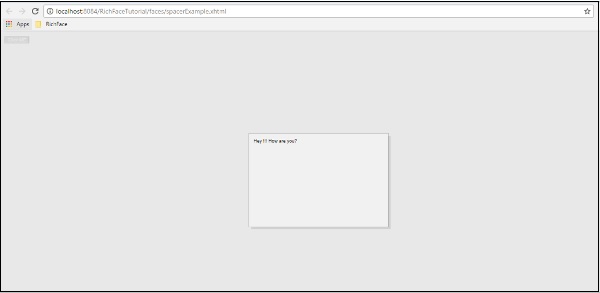
当点击"ClickMe"按钮时,上述示例将生成以下输出。